
生成AIの活用が急速に進む現在,その仕組みを理解するにはモデルの使い方だけでなく,機械学習やデータ分析の基礎を押さえる必要があります。
機械学習を学ぶ際に最初のハードルになるのが実行環境の構築です。
Pythonのインストール,ライブラリ管理,実行環境の分離など,学習以前の準備で手が止まるケースは少なくありません。
そこで本記事では,データサイエンスや機械学習の入門教材で初学者向けとして紹介されることの多い「Anaconda」のインストール方法を解説します。
環境構築にかかる手間を最小限にし,学習そのものに集中できる状態を作ることを目的とします。
Anacondaとは
Anacondaは,科学計算やデータサイエンス用途に特化したPython(およびR)のディストリビューションです。
NumPy,pandas,scikit-learn,Jupyterなど,データ分析や機械学習で頻繁に利用されるライブラリがあらかじめ同梱されているため,個別に環境構築を行う必要がありません。
このため,Pythonや機械学習の初学者でもインストール直後から実行環境を利用できる点が特徴です。
一方で,当面使用しないパッケージも含まれるため,インストーラーの容量が大きく,インストールに時間がかかるというデメリットがあります。
ダウンロード手順(登録不要)
Anacondaのサイトへアクセスする。(https://www.anaconda.com/download)
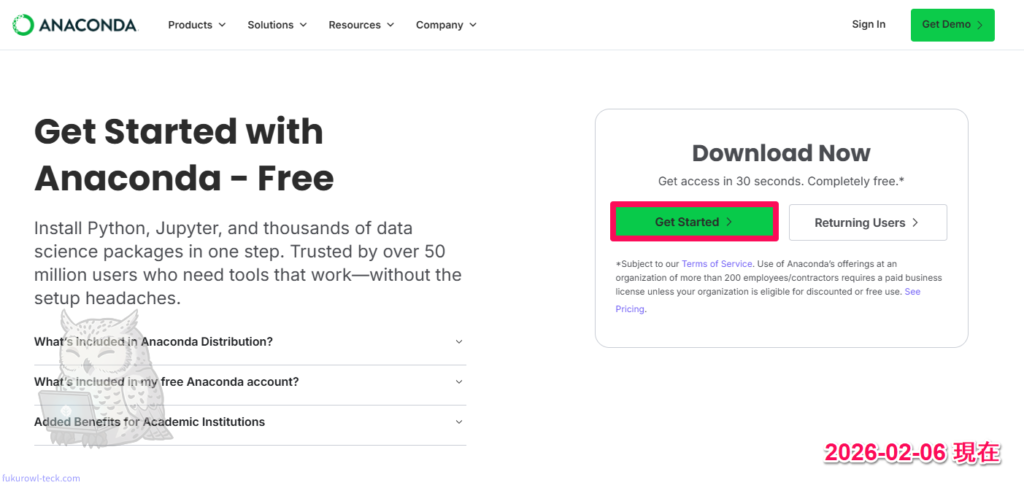
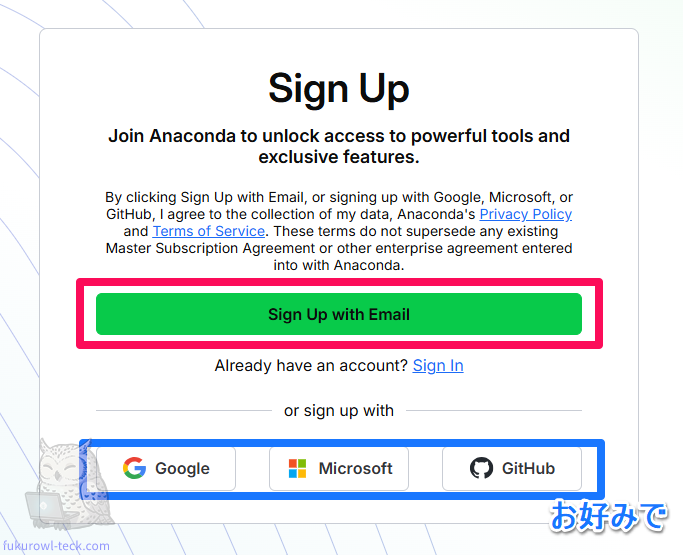
サインアップには,Emailでのアカウント作成に加えて,Google やMSアカウント,GitHubアカウントでのサインアップも可能です。お好みの方法で構いませんが,私はEmailにてサインアップをしました。
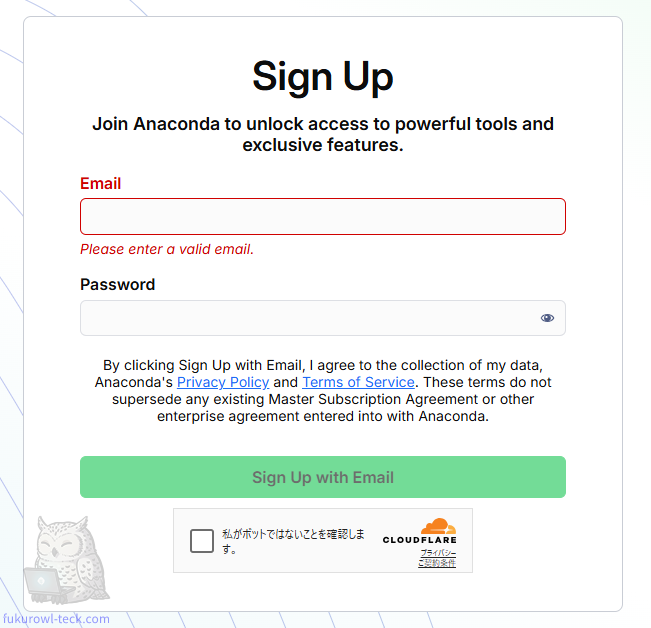
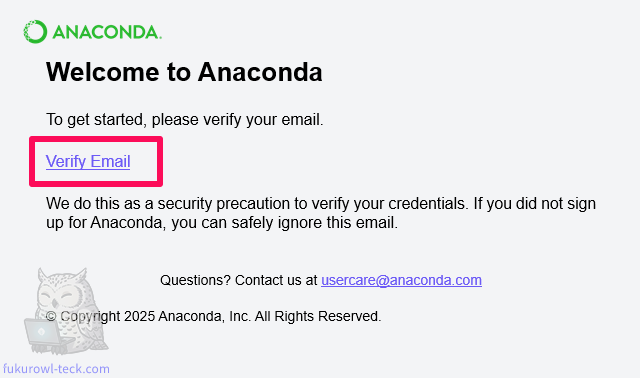
その後は,EmailのVerifyが必要になります。
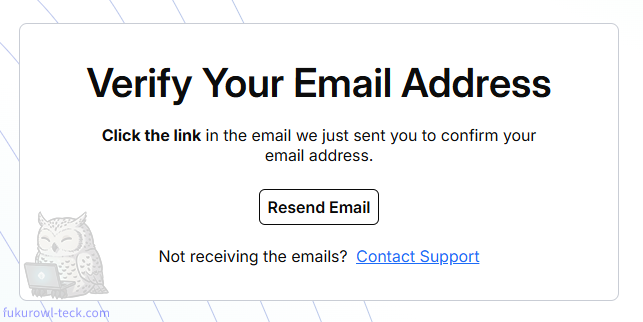
以下は受信したメールです。Verifyをクリックすることで,ユーザー登録に進みます。
ニュースレターはお好みで選択してください。
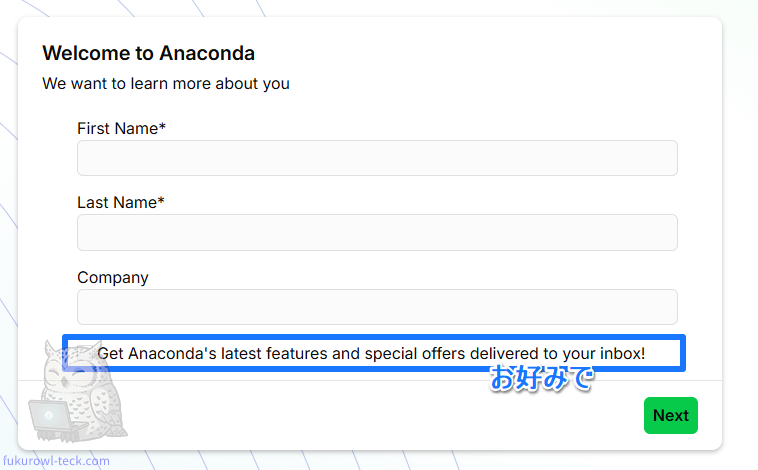
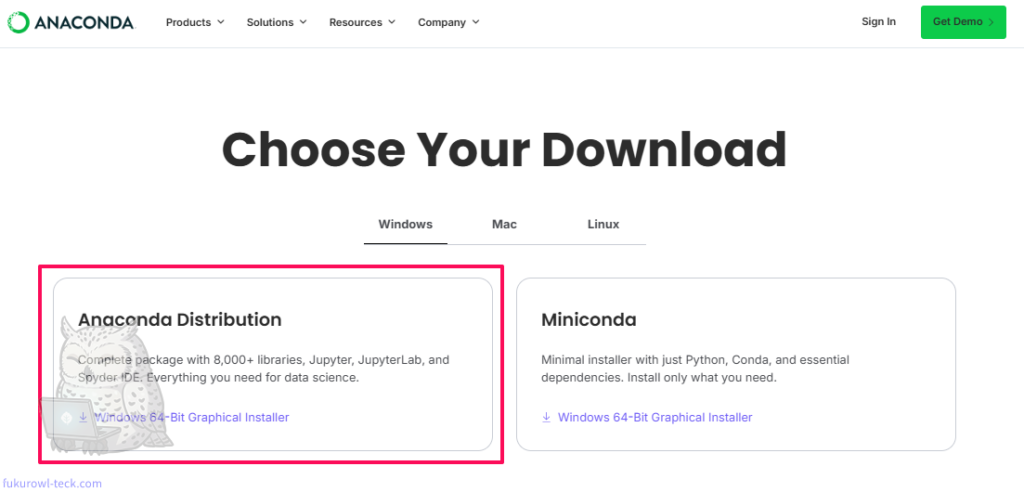
一通り登録が完了すると,やっとダウンロードページに進みます。
自身の環境に合わせてインストーラをダウンロードしてください。
インストーラの入手
2023年ごろはサイトに行くだけでファイルをダウンロードできましたが,2025年ごろにはメールアドレスの入力が必須となり,2026年現在はサインアップが必要になりました。
公式サイトの一般リンクからだとサインアップを求められる場合がありますが,以下のリンクよりアカウント登録無しでインストーラーを直接取得できます。
https://www.anaconda.com/download/success
ダウンロードサイトへ移動した後
お使いの OS(Windows / macOS / Linux)のリンクをクリック
ダウンロードが自動で開始されます
ダウンロード後に表示される画面。
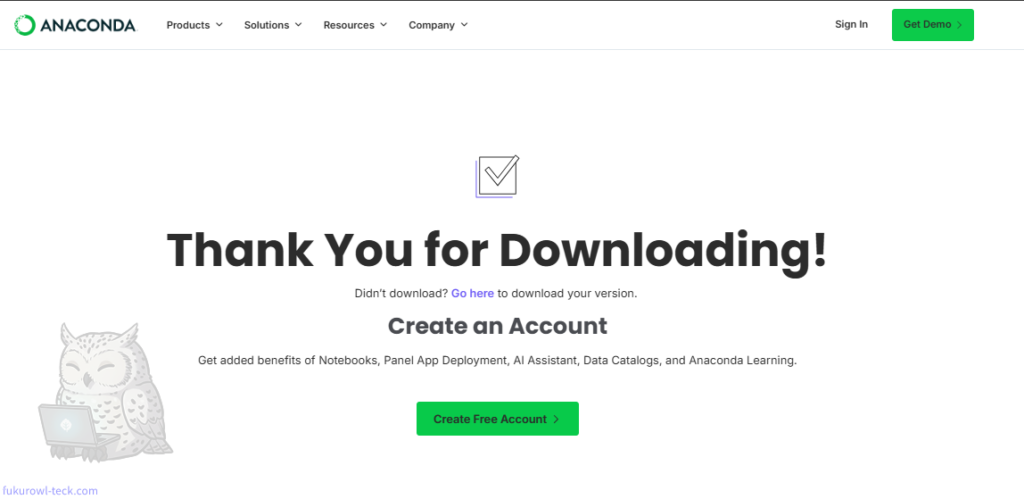
この方法であれば,サインアップ無しで公式インストーラーを入手できます。
インストール手順
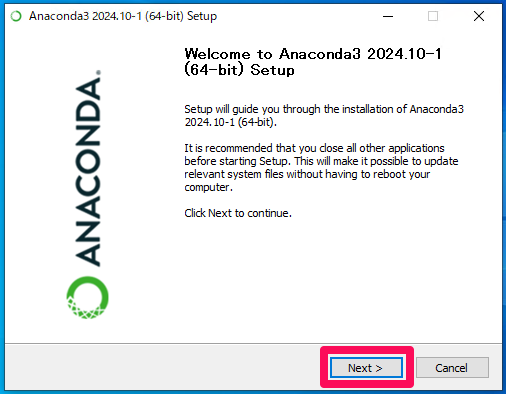
先程ダウンロードしたインストーラをダブルクリックして実行します。
インストールにもインターネット環境が必要になります。
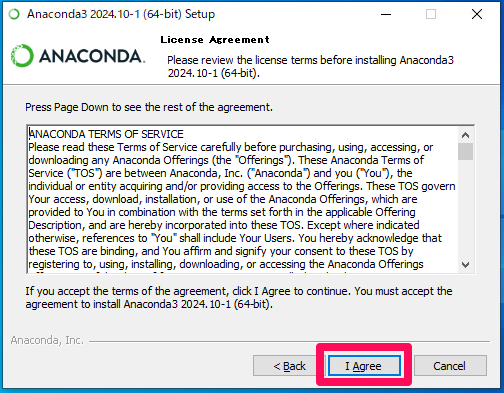
インストーラ実行後は,インストールの確認,Licese Agreementはそれぞれ確認して進めてください。
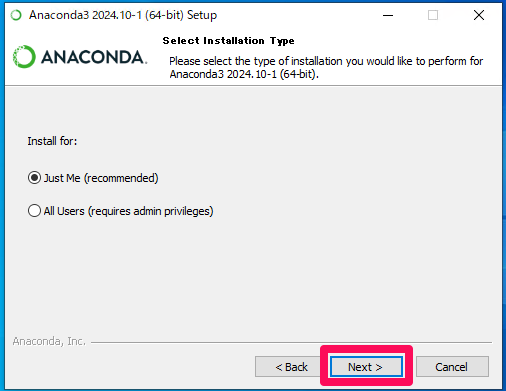
PC上の今のユーザーにのみインストールする,全ユーザーにインストールするの選択が出ますが,特に理由がなければ「Just Me」をおすすめします。
理由は,ここでインストールする環境はBase環境になりますが,実際に学習を進める中でBase環境を壊さないように仮想環境を作ることになります。仮想環境は現在ログインしているユーザープロファイル上に作成されるためです。
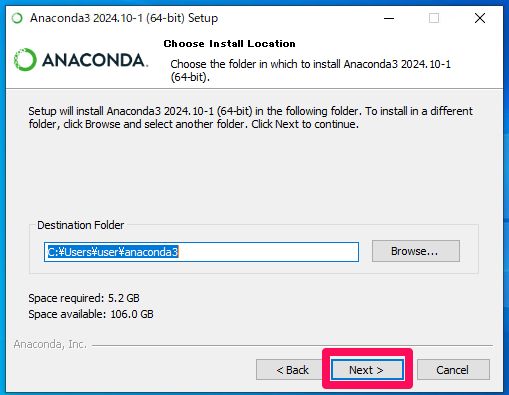
デフォルトのインストール先は %USERPROFILE%¥anaconda3 になります。
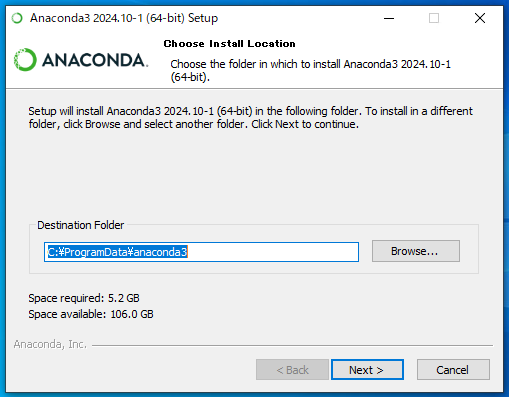
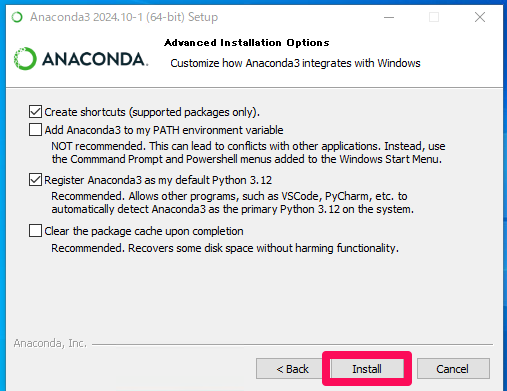
インストレーションオプションはデフォルトのままで,Install。
デフォルトでAdd to PATH はオフですが,理由がなければオフ推奨です。
Python環境がすでにインストールしてある場合にバッティングすることがあるためです。
インストールはPCやインターネット環境によりますが,大体20分程度かかります。
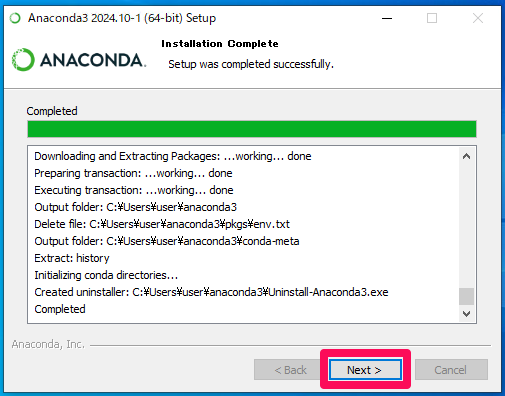
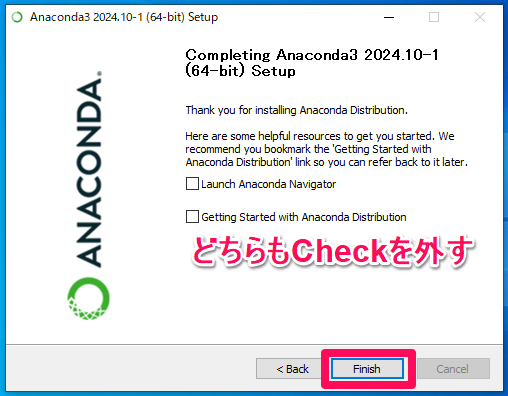
インストール完了後は以下の,画面が表示されるが,今後のために通常の起動方法で起動させたいため,いずれもCheckを外してFinish。
動作確認
Anaconda Prompt の起動
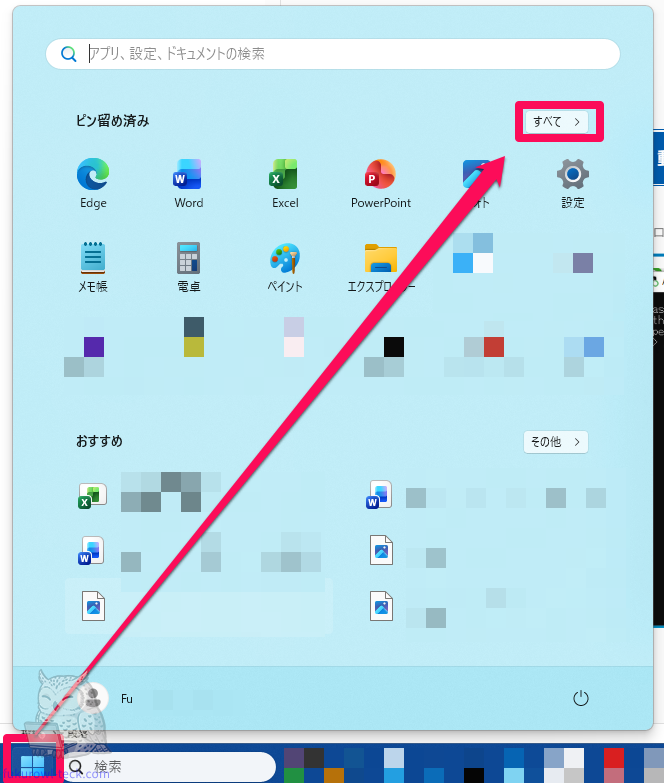
Win11の場合,Windowsのアイコンを開き,アプリの「すべて」を開く。
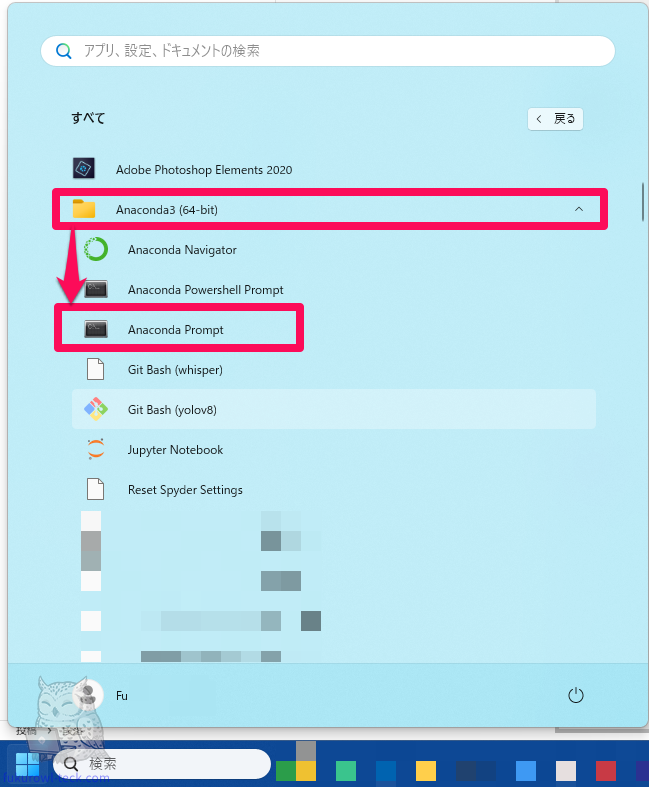
アプリの中に「Anaconoda3(64-bit)」フォルダができているので,展開し,「Anaconda Prompt」を実行する。
Anaconda Promptが開いたら,pythonと入力しEnterでインタープリタモードへ切り替える。
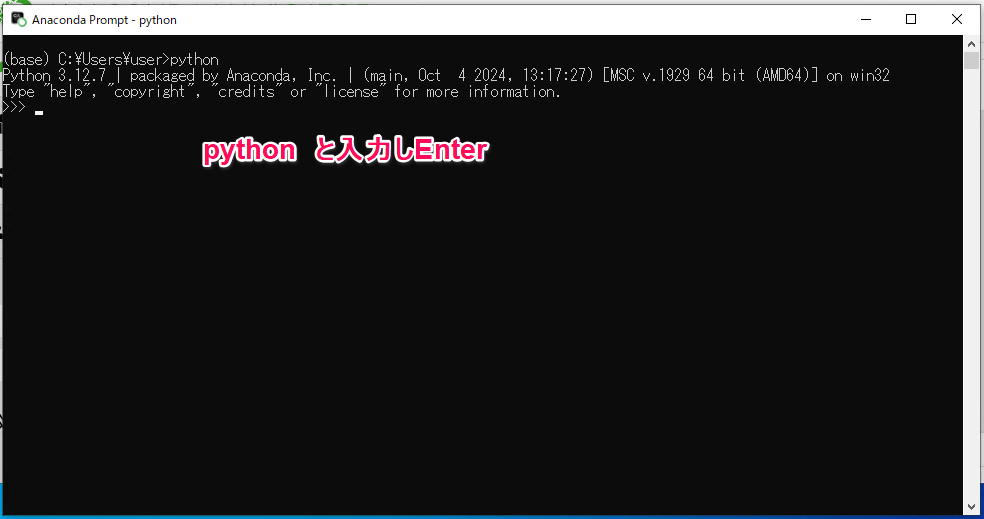
インタープリタモードになったら,画面左に>>> と表示される。
この状態がPythonを使える状態となる。
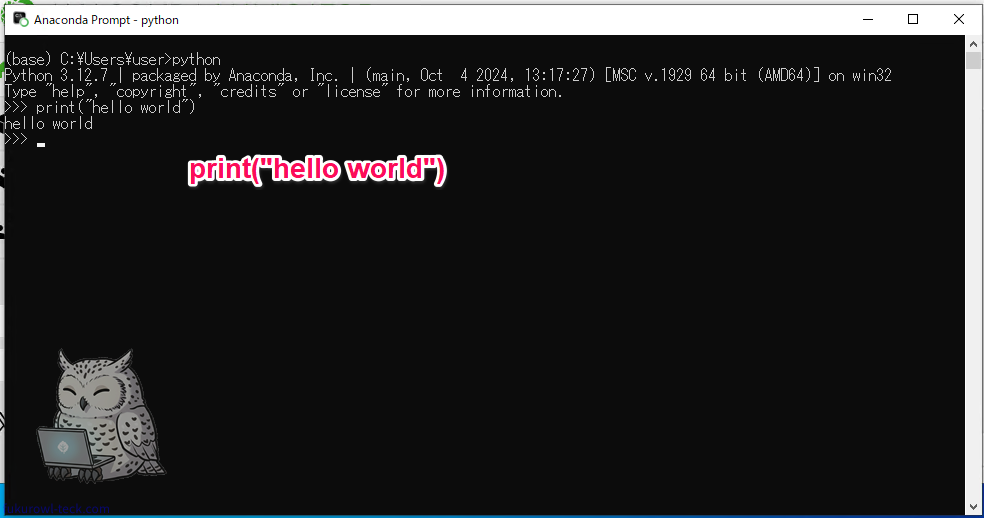
ここで, print(“hello world”) と入力してEnterを押すと,画面に表示される。
まとめ
今回はAnacondaのインストール方法について解説しました。
Anacondaは機械学習を学ぶために必要なライブラリがプリセットとして用意されており,これから学ぶ場合にはもってこいなディストリビューションです。
Python 学習に役立つ書籍
Python の基礎を丁寧に学べる入門書として次の書籍を紹介します:
Python ゼロからはじめるプログラミング(翔泳社)
公式サポートページあり(教材スライド等)
→ https://mitani.cs.tsukuba.ac.jp/book_support/python
著者:三谷純
対象:プログラミング未経験者~初心者
内容:基本文法から演習問題まで体系的に解説
特徴:サンプルコードを手を動かしながら学べる構成


コメントはこちら