
- Windows 11でデスクトップ上のファイル名を変更すると,アイコンが移動する症状がわかるよ
- 「最近開いた項目」の設定が影響している場合があるよ
- 今回の環境で改善した対応方法がわかるよ
症状
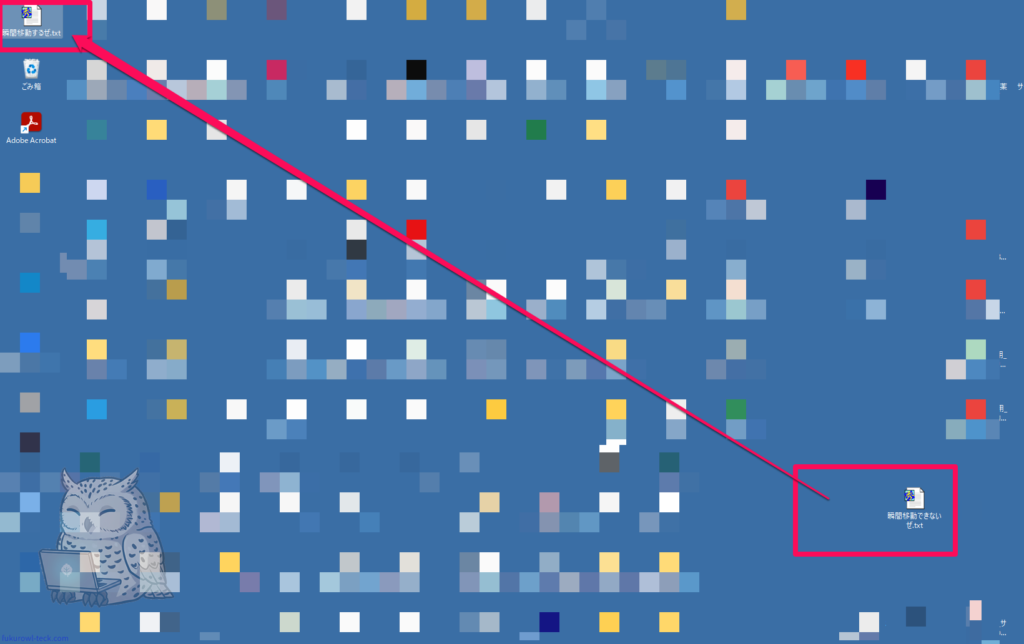
Windows 11で,デスクトップ上にあるファイルの名前を変更すると,ファイルのアイコンが別の場所へ移動する症状が発生しました。
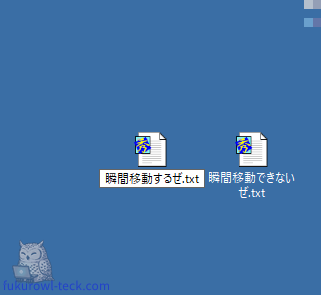
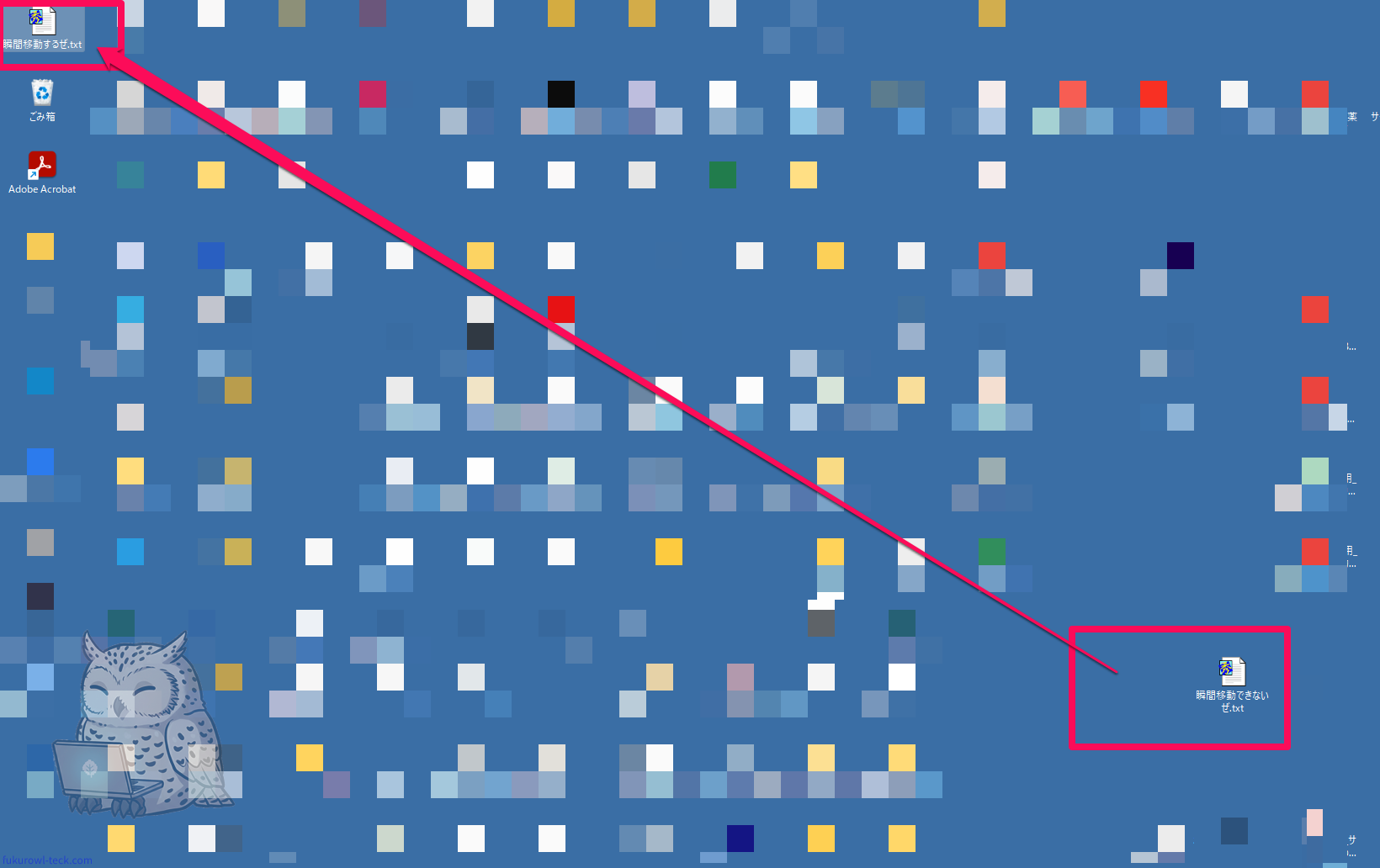
名前を変更しただけなのに,アイコンが瞬間移動します。
ここから…

ここに!
発生状況
環境
今回確認した環境は以下です。
- Windows 11 24H2
- デスクトップ上に配置したファイル
- デスクトップアイコンの自動整列はオフ
発生した操作
発生した操作は単純です。
- デスクトップ上にファイルを置く
- ファイル名を変更する
- 名前変更後,アイコンの位置が移動する
毎回ではないものの,ファイル名を変更したタイミングで発生しました。
原因
今回の環境では,Windows 11の「最近開いた項目」の設定が影響していたようです。
具体的には,以下の設定です。
「最近開いた項目をスタート、ジャンプリスト、ファイルエクスプローラーに表示する」
この設定がオンになっている状態で,デスクトップ上のファイル名を変更すると,アイコンの位置が移動することがありました。
ただし,この症状は環境によって原因が異なる可能性があります。
Microsoft Q&Aでも,デスクトップアイコンの位置が変わる症状については複数の回答があり,設定変更で直る場合もあれば,直らない場合もあるようです。
対応方法
スタートメニューから設定を開く,またはキーボードで「Windows」キー +「 I」を押す。
設定画面から,「個人用設定」,「スタート」の順で開く。
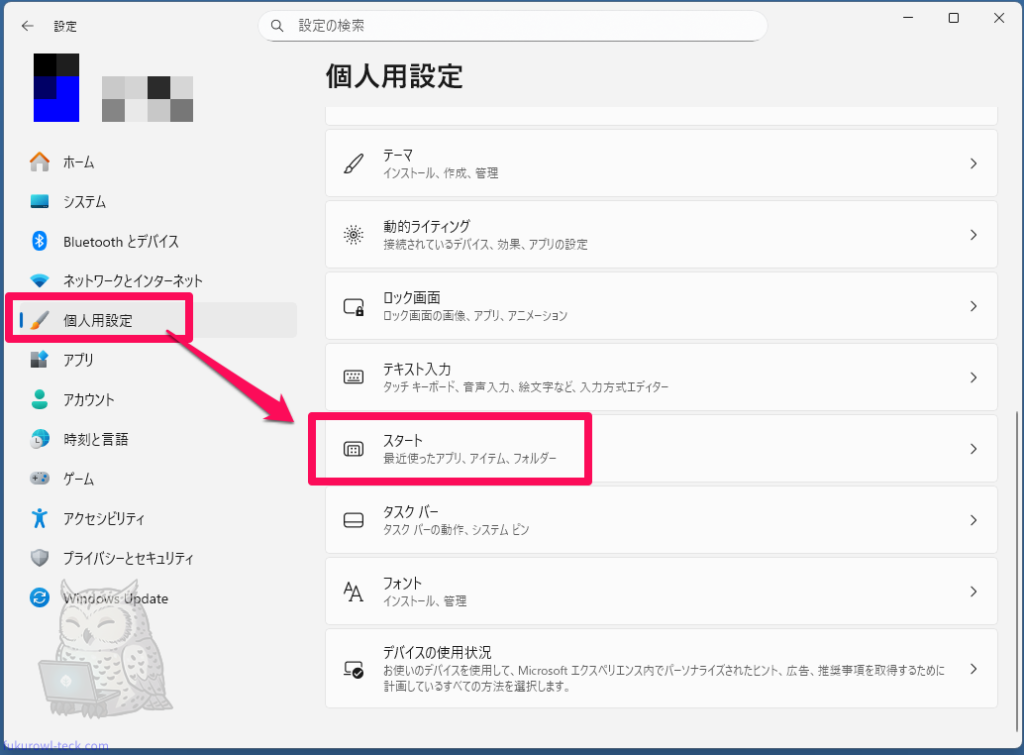
スタートの設定画面にある,「最近開いた項目をスタート、ジャンプリスト、ファイルエクスプローラーに表示する」をオフにします。
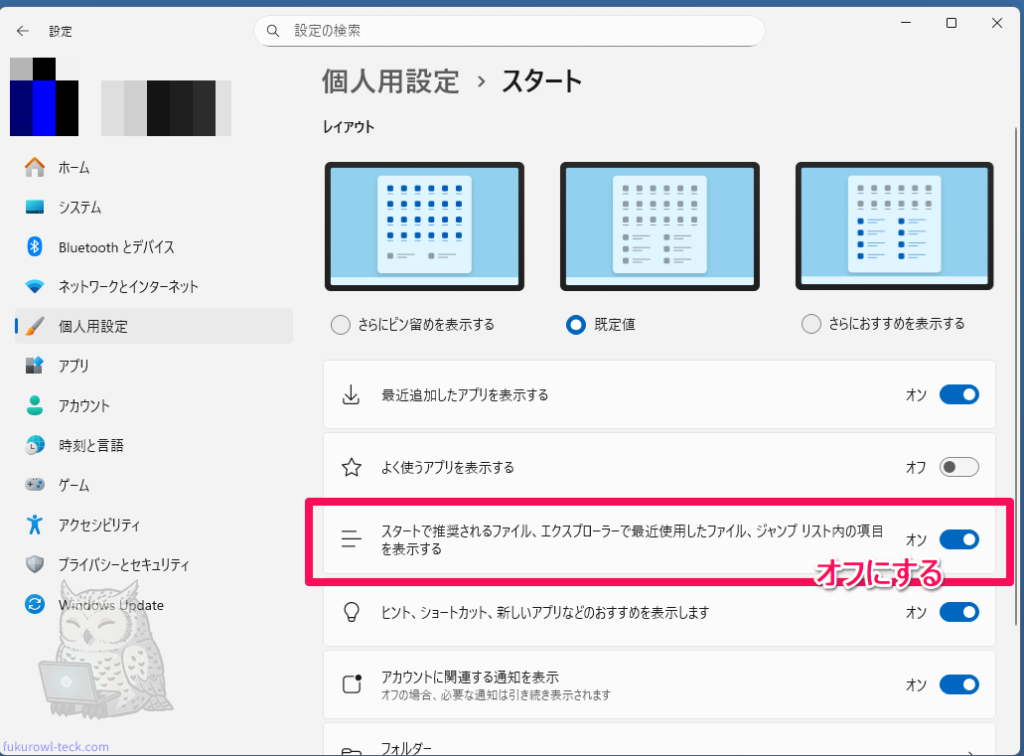
今回の環境では,この設定をオフにすることで,デスクトップ上のファイル名を変更してもアイコンが移動しなくなりました。
注意点
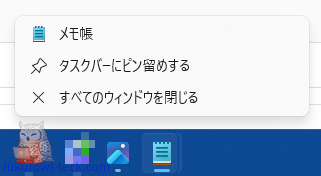
この設定をオフにすると,スタートメニューやジャンプリスト,エクスプローラーで最近使ったファイルが表示されなくなります。
つまり,アイコン移動の症状は改善する可能性がありますが,最近使ったファイルを表示する機能は使えなくなります。
この機能を使っている人は注意してください。
例えば,タスクバーでアイコンを右クリックした時に,使ったファイルが表示されなくなります。
検証
設定前
「瞬間移動.txt」のファイル名を変更します。

瞬間移動しました。
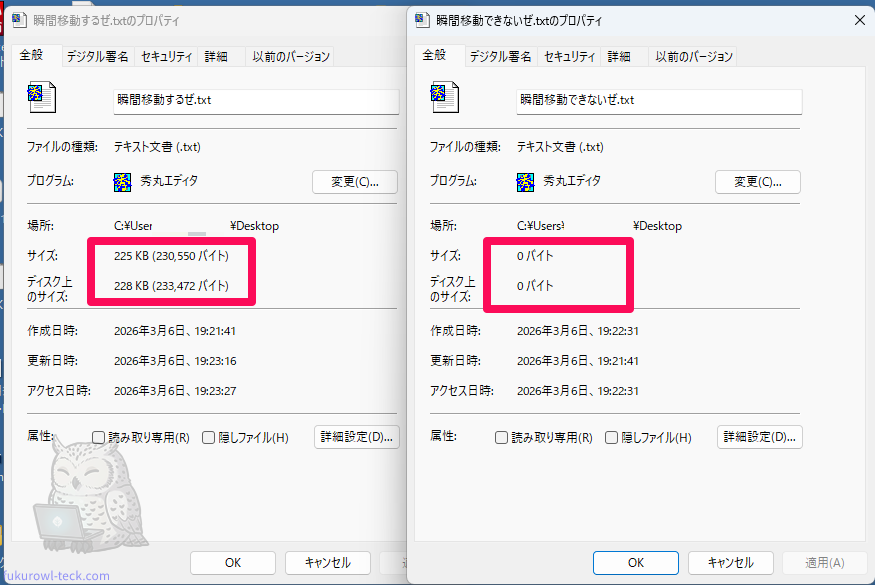
余談ですが
空ファイルは瞬間移動しませんでした。
設定後
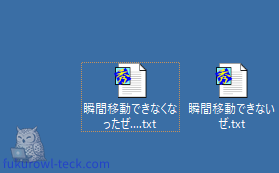
設定変更後,デスクトップ上のファイル名を変更します。
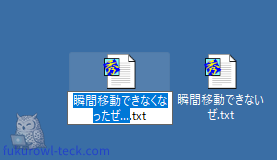
ファイル名を変更しても変更してもアイコンが移動しなくなりました。
まとめ
Windows 11で,デスクトップ上のファイル名を変更するとアイコンが移動する症状が発生しました。今回の環境では,「最近開いた項目をスタート、ジャンプリスト、ファイルエクスプローラーに表示する」をオフにすることで改善しました。
デスクトップ上のファイルが名前変更のたびに移動する場合は,この設定を確認してください。
ただし,この設定をオフにすると,最近使ったファイルの表示も無効になります。
なので最近使ったファイルをよく使う人は,ご注意ください。
参考
WIN11 デスクトップ上のファイルをリネームするとファイルの位置が変わってしまう
https://learn.microsoft.com/ja-jp/answers/questions/5635015/win11
コメントはこちら