

社内ユーザーから、Windowsにログインできなくなったとの問い合わせがありました。
いつも通りログインしようとしたところ、次のエラーが表示されたそうです。
「このワークステーションとプライマリ ドメインとの信頼関係に失敗しました。」
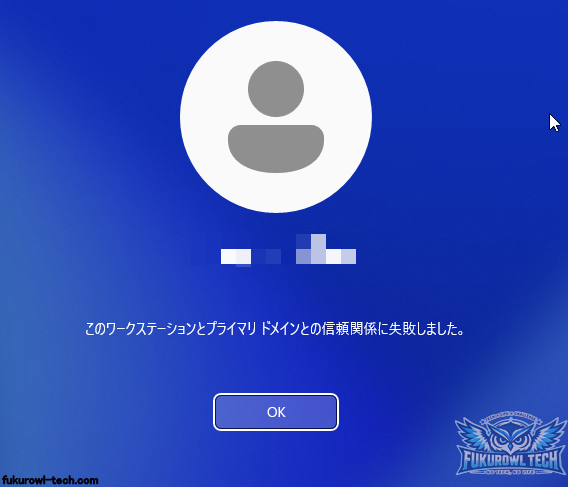
Active Directory(AD)に参加しているPCで、ドメインとの認証に問題が発生した場合に表示されるエラーです。
今回はPowerShellのコマンドで修復できたので、実際に使用した手順を紹介します。
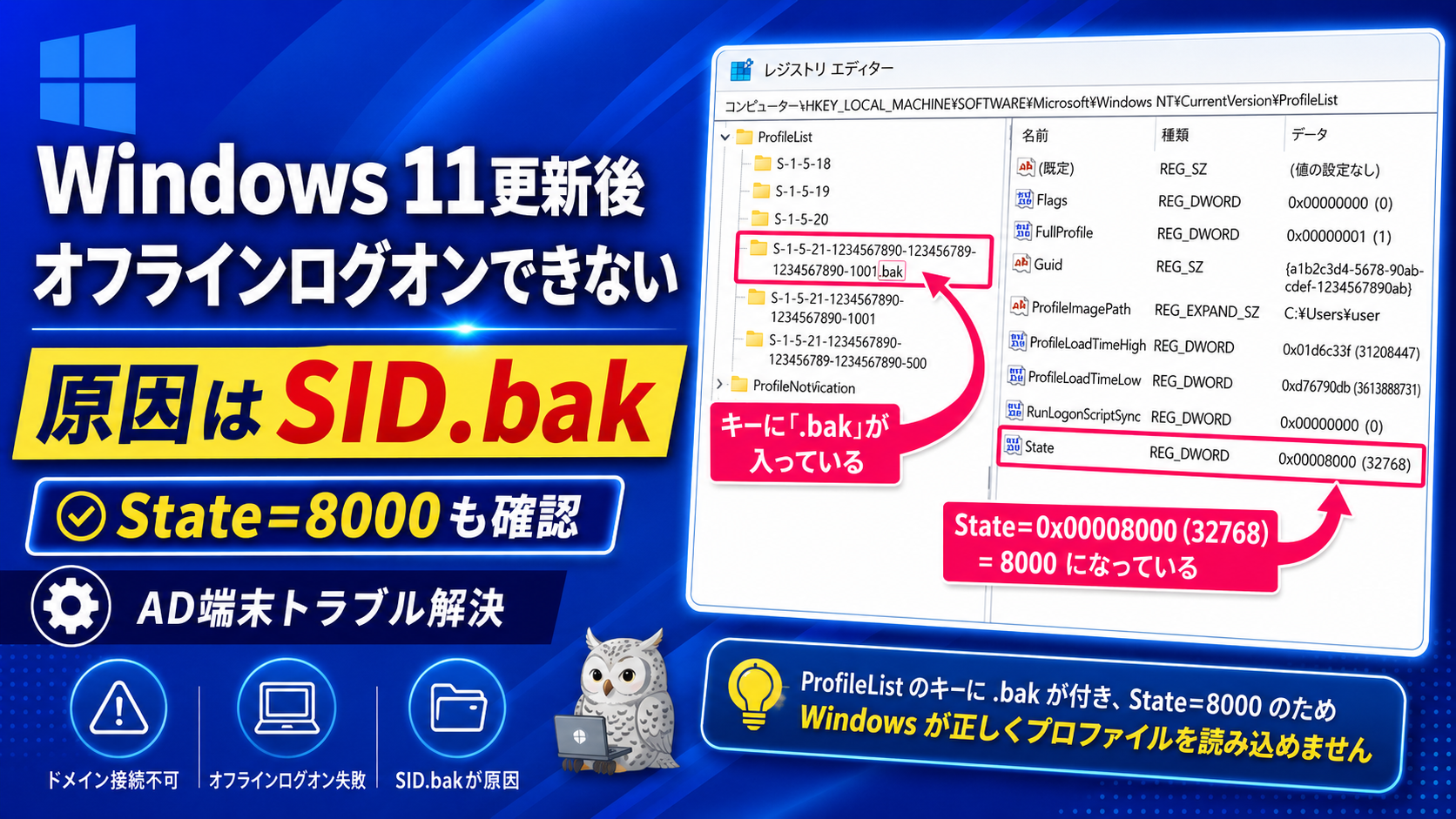
信頼関係エラーが発生する原因
このエラーは、PCとActive Directoryのドメインコントローラー間で、認証に使用するセキュアチャネルに問題が発生している場合などに表示されます。
代表的な原因として、PCとADが保持しているコンピューターアカウントのパスワード不整合などがあります。
今回の環境ではWindows Updateの影響も疑いましたが、更新履歴やイベントログによる原因の特定までは行っていません。
PowerShellで信頼関係を修復する
今回はドメインへの再参加を行わず、PowerShellで修復しました。
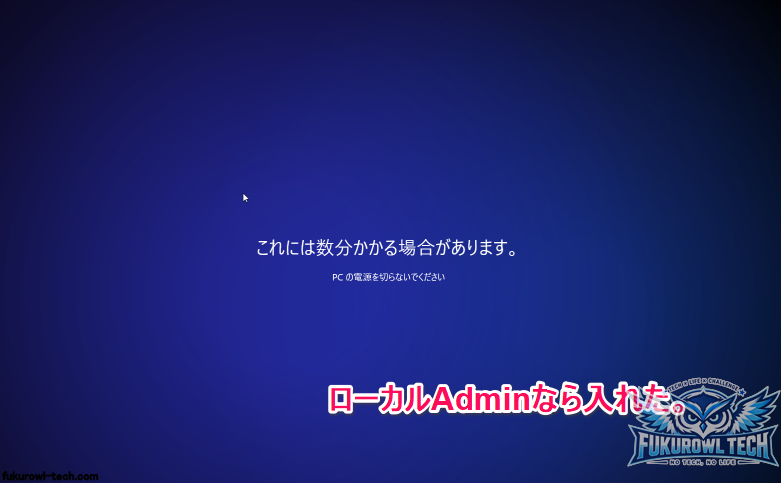
事前に、ローカル管理者などでPCにサインインし、ドメインコントローラーと通信できる状態にしておきます。
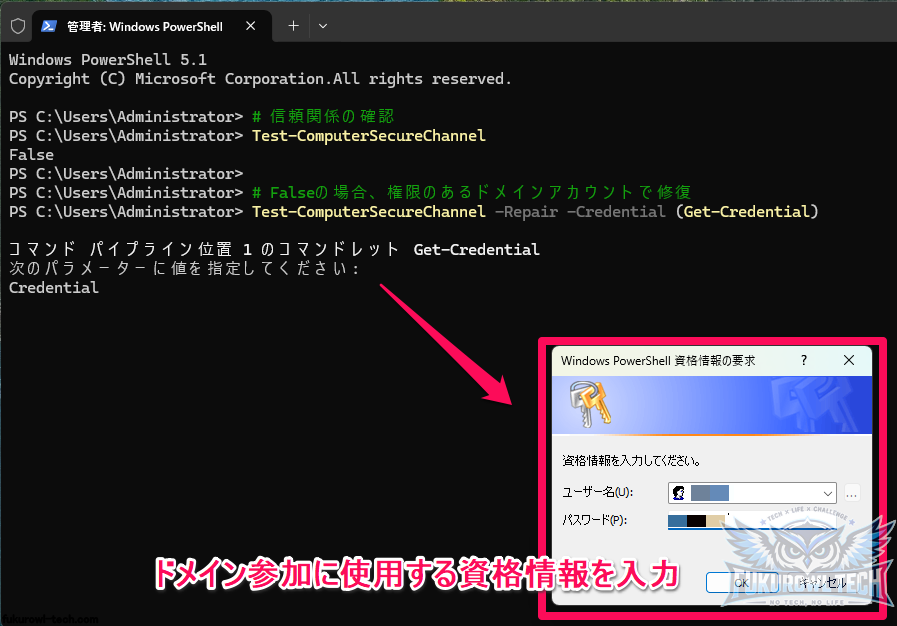
PowerShellを管理者として起動し、以下のコマンドを実行します。
1. 信頼関係の状態を確認する
Test-ComputerSecureChannel実行結果が True なら正常、False ならセキュアチャネルに問題があることを示します。
2. 信頼関係を修復する
False が返された場合は、次のコマンドで修復を試みます。
Test-ComputerSecureChannel -Repair -Credential (Get-Credential)資格情報の入力画面が表示されるので、修復に必要な権限を持つドメインアカウントを指定します。
このコマンドは、PCとドメイン間のセキュアチャネルの再構築を試みます。
3. 修復後に再確認する
修復が完了したら、最初のコマンドをもう一度実行します。
Test-ComputerSecureChannelTrue が返れば、セキュアチャネルは正常な状態です。
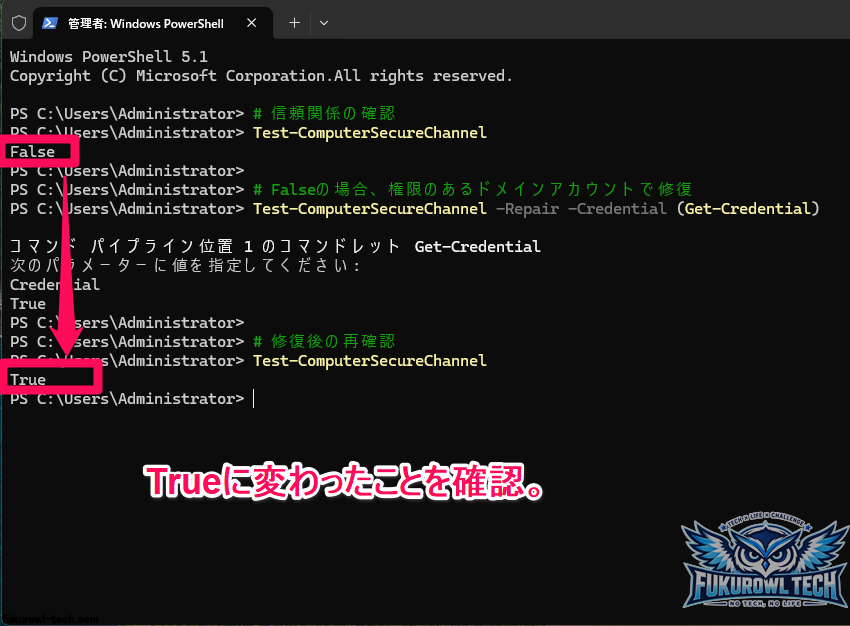
最後に、通常のドメインアカウントでログインできることを確認します。

今回はPowerShellだけで復旧できた
今回のPCは、上記の修復コマンドによって問題が解消しました。
ドメインから一度離脱して再参加する方法もありますが、今回はそこまでの作業は必要ありませんでした。
なお、修復できない場合は、ドメインコントローラーとの通信状態やDNS、AD側の問題なども確認する必要があります。
RemoteViewなどの遠隔操作で対応する場合は、再起動後に再接続できなくなる可能性にも注意が必要です。
まとめ
「このワークステーションとプライマリ ドメインとの信頼関係に失敗しました」というエラーが発生した場合、まずは Test-ComputerSecureChannel で状態を確認するのが有効です。
今回の環境では、-Repair オプションによる修復で復旧できました。
いきなりドメインから離脱する前に、PowerShellによる修復を試す価値があります。
参考リンク
Microsoft Learn:Test-ComputerSecureChannel
セキュアチャネルの確認方法、修復オプション、コマンドの戻り値について説明されています。
Microsoft Learn:コンピューターをドメインに参加させる
ドメインの信頼関係に問題が発生した場合の修復手順も掲載されています。
コメントはこちら