
2026年11月25日、Windows 11でエクスプローラーを開くと、すぐにウィンドウが閉じてしまう不具合が発生しました。
何度開き直しても、わずか数秒で落ちてしまいます。
イベントログを調べてみると、WinUIEdit.dll というWindowsのシステムファイルでエラーが発生していました。
結論から言うと、エクスプローラーのクラッシュ自体は sfc /scannow を実行することで解消しました。
しかし、これで終わりではありませんでした。
念のためWindowsの正常性を確認したところ、コンポーネントストアに268件もの破損が見つかり、DISMでも修復できない状態になっていたのです。
最終的には、Windows Updateの修復インストール機能を使用することで解決しました。
今回は、エクスプローラーが突然落ちるようになった原因と、Windowsの初期化をせずに修復した一連の手順を紹介します。
不具合が発生した環境
今回、不具合が発生したPCのWindows環境は以下のとおりです。
| 項目 | 内容 |
|---|---|
| 発生日 | 2026年11月25日 |
| OS | Windows 11 Pro |
| バージョン | 26H2 |
| OSビルド | 26300.10075 |
| 症状 | エクスプローラー起動直後にクラッシュ |
| 再現性 | 繰り返し発生 |
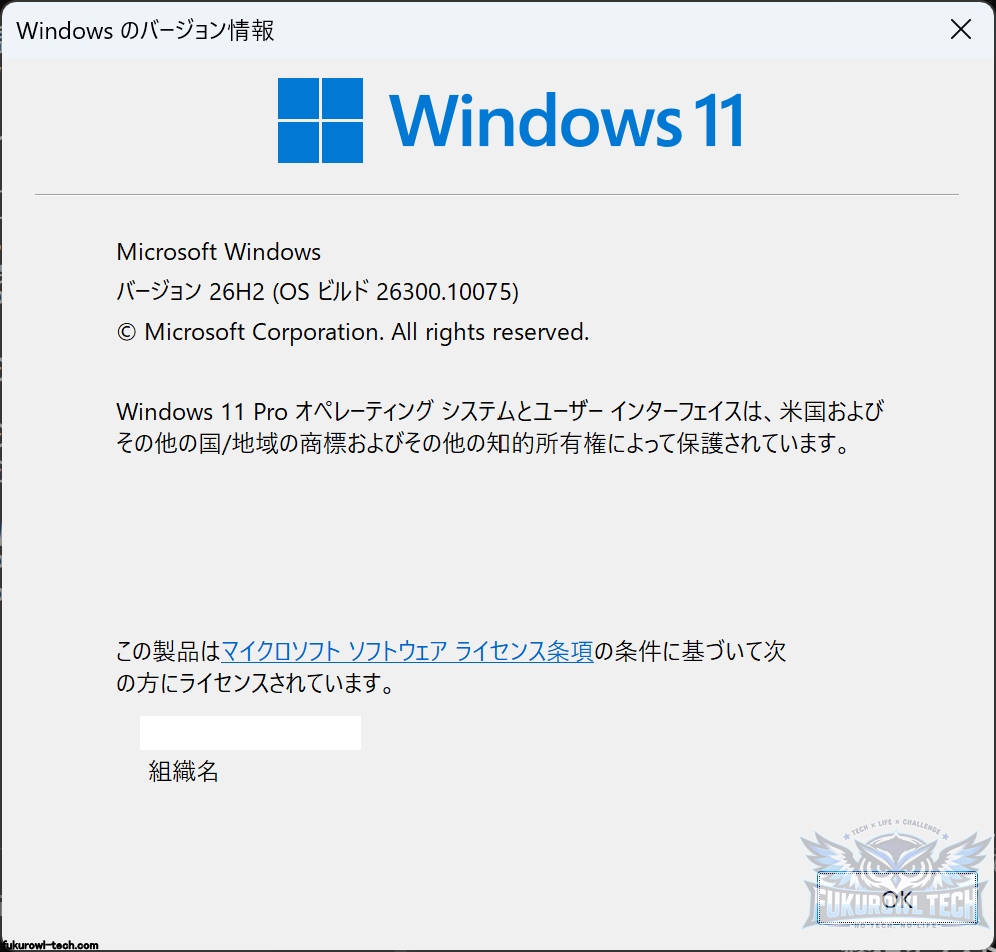
※スクリーンショットは修復後に取得したものです。今回の修復ではOSビルドも維持されました。
Microsoftのリリース情報によると、このOSビルドは2026年11月19日に公開されたKB5132057に対応しています。
ただし、今回の不具合がWindows Updateによって引き起こされたものなのかは確認できていません。
エクスプローラーを開くとすぐに落ちてしまう
エクスプローラーが開かなくなる原因はいくつかあります。
最近使用したファイルの履歴やネットワーク上のフォルダー、サードパーティ製ソフトウェアによる拡張機能、Windowsのシステムファイルなど、調査対象はさまざまです。
いきなりWindowsを修復するのではなく、まずはエクスプローラーの設定から確認していきます。
エクスプローラーの起動先を変更する
キーボードの「Windowsキー+R」を押し、「ファイル名を指定して実行」を開きます。
以下のコマンドを入力します。
control.exe folders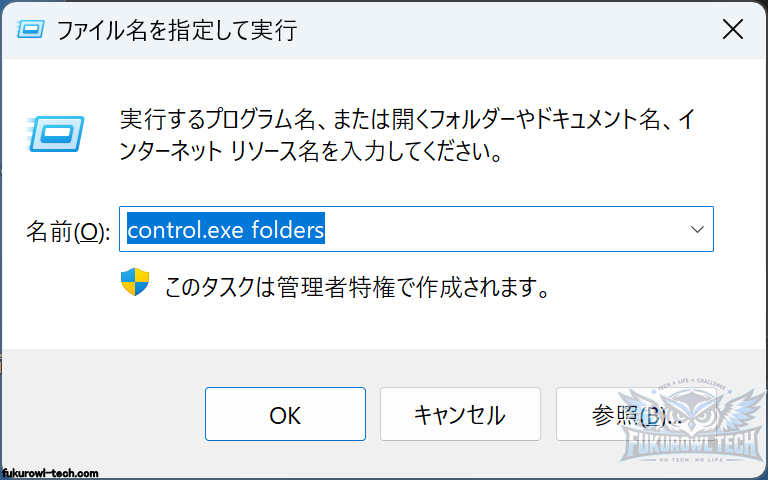
エクスプローラーが開けない状態でも、このコマンドからエクスプローラーのオプションを直接開くことができます。
「エクスプローラーで開く」の設定を「ホーム」から「PC」に変更します。
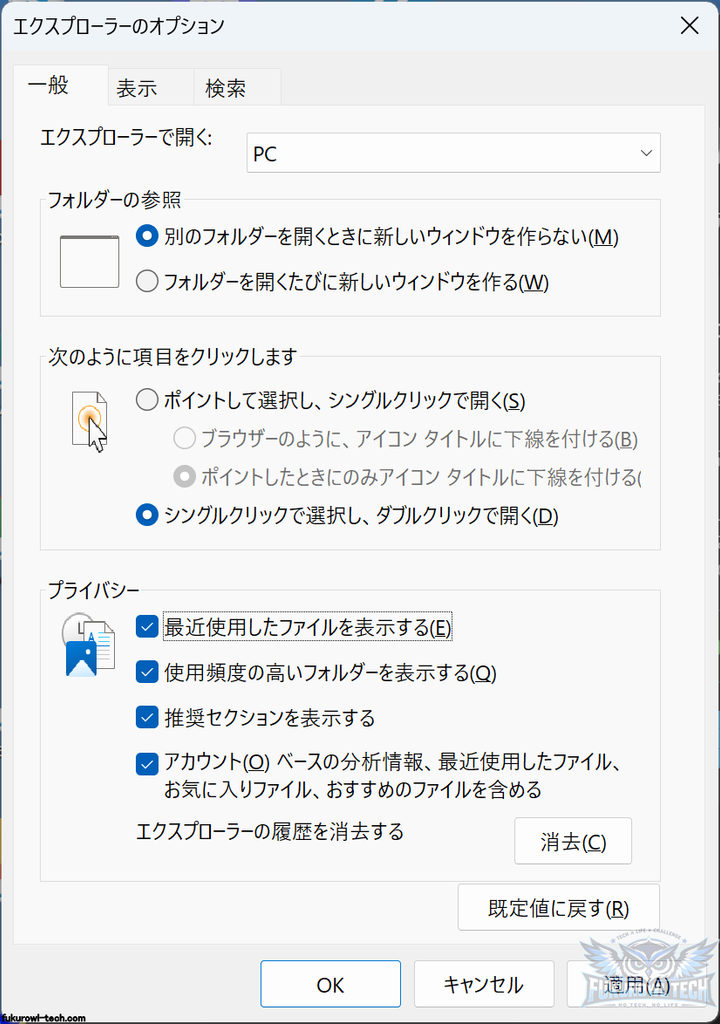
ホーム画面の表示処理に問題がある場合は、これだけで改善することがあります。
必要に応じて、プライバシー欄にあるエクスプローラーの履歴消去も試してください。
私の環境では改善しませんでした。
Windowsフォルダーを直接開いてみる
続いて、特定のフォルダーを直接開けるか確認します。
「Windowsキー+R」を押し、以下を実行します。
explorer.exe C:\Windows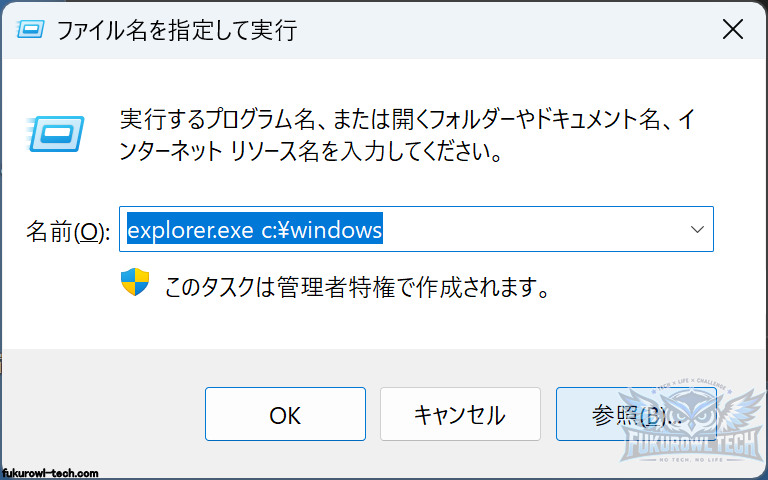
ホーム画面を経由せず、Windowsフォルダーを開くためのコマンドです。
エクスプローラー自体の問題なのか、特定の画面を表示する際の問題なのかを切り分けるために使用します。
エクスプローラーを再起動する
コマンドプロンプトからエクスプローラーの再起動も試しました。
taskkill /f /im explorer.exe
start explorer.exe
実行すると、エクスプローラーやタスクバーが一時的に消え、再起動されます。
ファイルコピーなどを実行している場合は、作業を終了してから実施してください。
今回の環境では、最終的にイベントログを確認して原因を調べることにしました。
イベントログからエクスプローラーが落ちる原因を調べる
Windowsでアプリケーションがクラッシュした場合、イベントログに障害情報が記録されることがあります。
「Windowsキー+R」を押して、以下のコマンドを実行します。
eventvwr.mscイベントビューアーが開いたら、「Windowsログ」→「Application」を確認します。
今回はPowerShellを使用して、エクスプローラーの障害ログを抽出しました。
Get-WinEvent -FilterHashtable @{
    LogName = 'Application'
    ID = 1000
    StartTime = (Get-Date).AddDays(-1)
} | Where-Object {
    $_.Message -match 'explorer\.exe'
} | Select-Object -First 5 TimeCreated, Message |
    Format-List
このコマンドでは、過去1日以内に記録されたイベントID 1000の中から、explorer.exeに関連するログを最大5件抽出します。
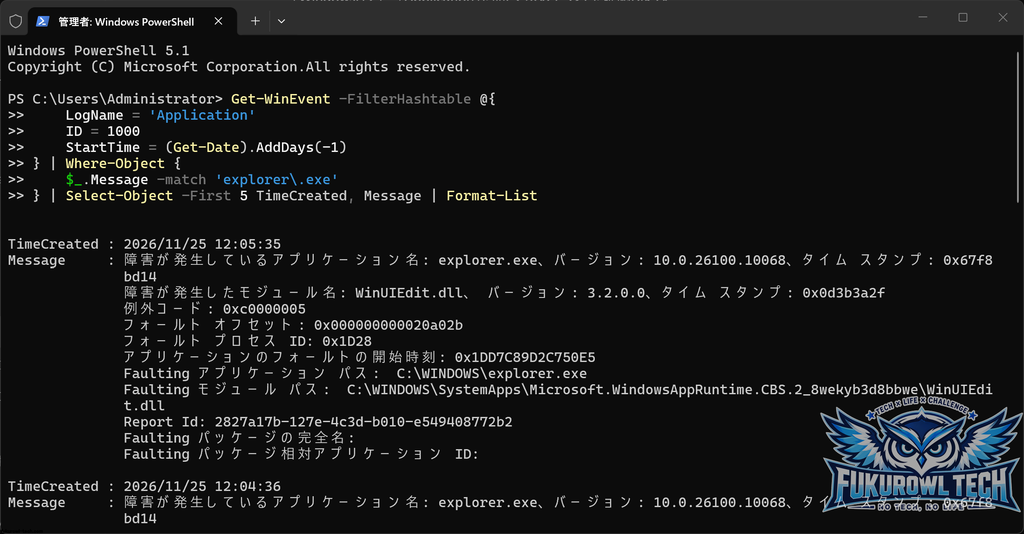
障害モジュールはWinUIEdit.dllだった
取得したログには、以下の情報が記録されていました。
| 項目 | 内容 |
|---|---|
| 障害アプリケーション | explorer.exe |
| アプリケーションバージョン | 10.0.26100.10068 |
| 障害モジュール | WinUIEdit.dll |
| DLLバージョン | 3.2.0.0 |
| 例外コード | 0xc0000005 |
| 障害オフセット | 0x000000000020a02b |
障害が発生していたDLLの格納先は、以下のフォルダーです。
C:\Windows\SystemApps
Microsoft.WindowsAppRuntime.CBS.2_8wekyb3d8bbwe
WinUIEdit.dll
WinUIEdit.dllは、WindowsのUIやテキスト編集に関連するシステムファイルです。
例外コードの 0xc0000005 は、アクセス違反を示しています。
今回注目したのは、取得した5件の障害ログすべてで、障害モジュール・例外コード・障害オフセットが一致していたことです。
毎回同じ箇所でクラッシュしているため、Windowsのシステムファイルに問題がないか調べることにしました。
DISMでWindowsを修復しようとしたが0x800f0915エラーが発生
ここまで来たら、Microsoftが案内しているDISMとSFCを組み合わせた修復を試します。
まずは、管理者権限でコマンドプロンプト、またはPowerShellを起動します。
以下のコマンドを実行します。
DISM /Online /Cleanup-Image /RestoreHealthDISMは、Windowsのコンポーネントストアに問題がないか確認し、必要に応じて修復するためのツールですが、100%まで進んだところでエラーが発生しました。
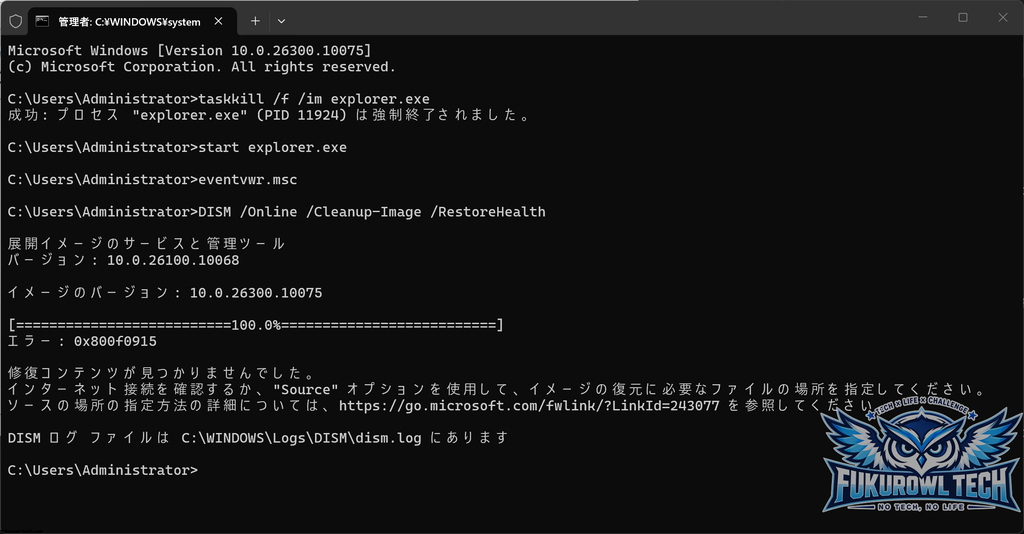
エラー:0x800f0915
修復コンテンツが見つかりませんでした。
修復に必要なファイルを取得できず、DISMによる修復は失敗しました。
初回の実行は12時06分頃に開始し、エラーで終了したのは12時30分頃でした。
約24分かけて実行したものの、修復には至りませんでした。
SFCを実行するとエクスプローラーが正常に開くようになった
DISMによる修復は失敗しましたが、続けてシステムファイルチェッカー(SFC)を実行しました。
再度、管理者権限のコマンドプロンプト、またはPowerShellで以下を実行します。
sfc /scannowSFCは、Windowsで保護されているシステムファイルの整合性を確認し、破損しているファイルを修復するためのツールです。
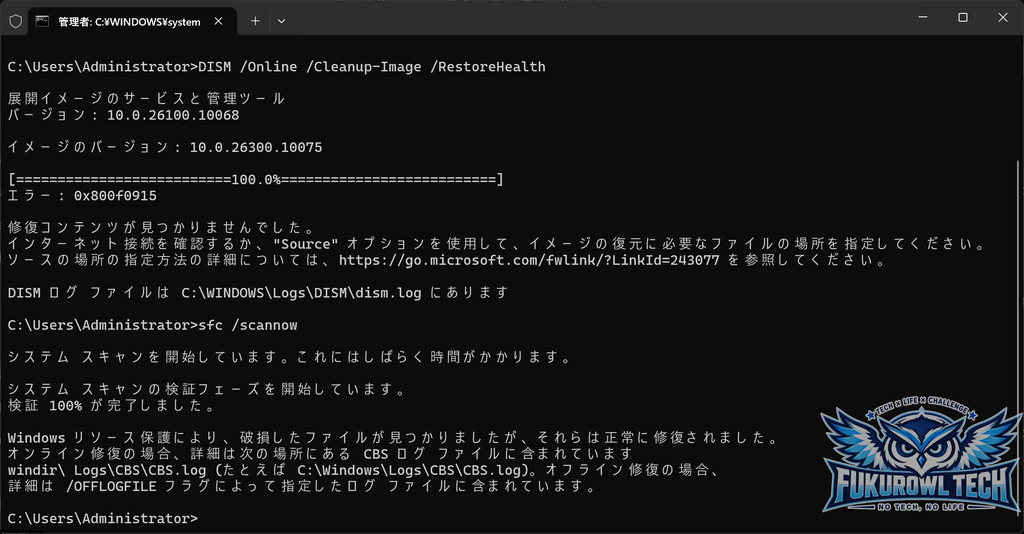
実行結果には、破損したファイルが見つかり、正常に修復されたことが表示されました。
そして、エクスプローラーを開いてみると、先ほどまでのクラッシュが発生しなくなりました。
この時点で、当初の不具合は解消しています。
CBS.logを調べてWinUIEdit.dllの破損を確認する
エクスプローラーは直りましたが、実際にどのファイルが修復されたのか気になります。
SFCの実行結果は、以下のログファイルに記録されています。
C:\Windows\Logs\CBS\CBS.log
PowerShellから、SFCに関連するログを抽出してみます。
Select-String -Path "$env:windir\Logs\CBS\CBS.log" `
    -SimpleMatch "[SR]" |
    Select-Object -Last 100
結果は以下の画面のように大量にありました。
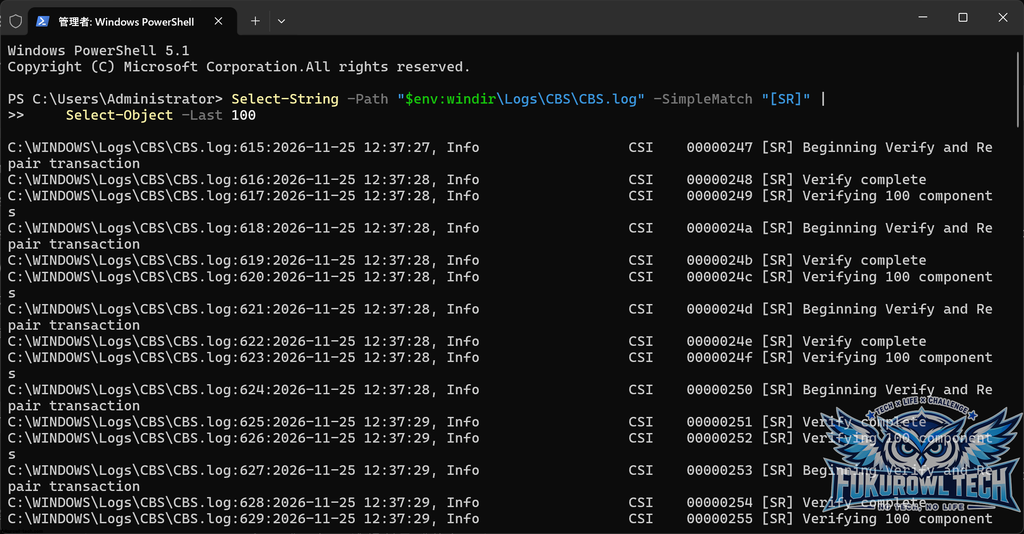
そこで、障害モジュールとして記録されていたWinUIEdit.dllに絞って確認します。
Select-String -Path "$env:windir\Logs\CBS\CBS.log" `
    -Pattern "WinUIEdit.dll"
こちらは以下の画面のように4件でした。
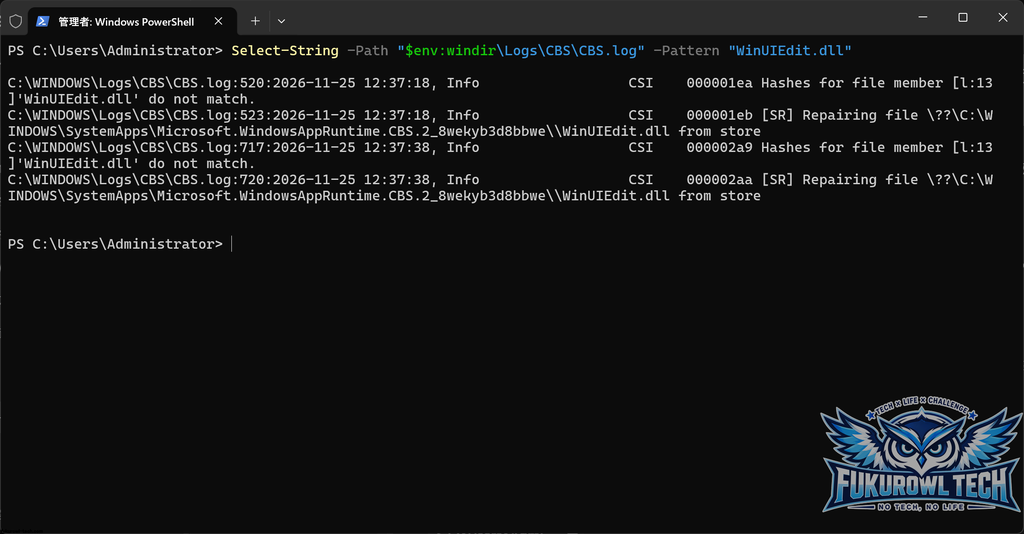
ログには、以下の内容が記録されていました。
Hashes for file member 'WinUIEdit.dll' do not match.
WinUIEdit.dllのハッシュ値が、期待される値と一致していなかったことを示しています。
さらに、以下の修復記録も確認できました。
[SR] Repairing file ...\WinUIEdit.dll from store
WinUIEdit.dllがコンポーネントストアから修復されています。
今回、SFCによって修復されたファイルは2つありました。
| 修復されたファイル | 関連する機能 |
|---|---|
| WinUIEdit.dll | WindowsのUI・テキスト編集 |
| vssapi.dll | ボリュームシャドウコピーサービス |
イベントログに記録されていた障害モジュールと、SFCで修復されたファイルが一致しています。
修復後にクラッシュも解消したことから、今回のエクスプローラーの不具合は、WinUIEdit.dllの破損・不整合が直接の原因だったと判断しました。
ただし、なぜファイルが破損したのかという根本原因は、この時点では分かっていません。
エクスプローラーは直ったが、Windowsに別の問題が残っていた
正常に動作するようになった時点で、終了しようかと思っていましたが、DISM失敗と2つのdllが修復されていたこともあり,念の為Windowsの正常性をもう少し確認することにしました。
DISMでコンポーネントストアを検査する
まずは以下のコマンドを実行します。
DISM /Online /Cleanup-Image /ScanHealthさっきのDISMで使ったRestoreHealthとは異なり、ScanHealthはコンポーネントストアの破損を検査するためのコマンドです。
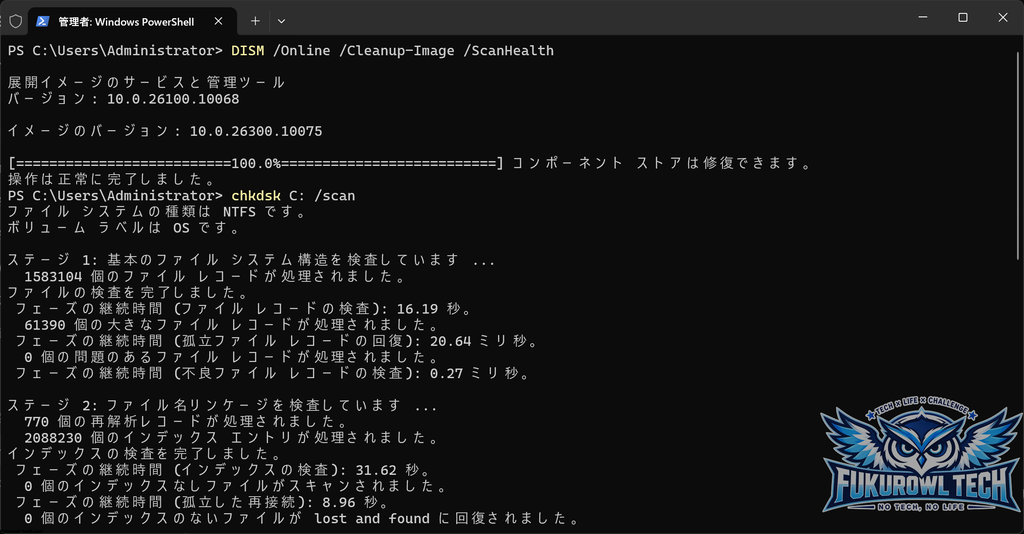
実行結果は以下のとおりでした。
コンポーネント ストアは修復できます。
操作は正常に完了しました。
一見すると、正常に完了したように見えます。
しかし、「操作は正常に完了しました」は検査処理が正常に終了したという意味です。
よく見ると「コンポーネント ストアは修復できます」と表示されているため、破損が検出され、修復が必要な状態でした。
CHKDSKでファイルシステムを確認する
続いて、Cドライブのファイルシステムに問題がないか確認します。
chkdsk C: /scanこのコマンドもよく使いますが、NTFSボリュームをオンラインで検査するためのコマンドです。
今回の実行結果では、ファイルシステムの問題は検出されませんでした。
不良セクターとして報告された領域も0KBでした。
ただし、この検査だけでSSDなどのストレージ自体に物理的な問題がないとは言えないので、再度検査します。
SFCで再度システムファイルを検査する
今回は修復を行わず、整合性の確認だけを実施します。
sfc /verifyonly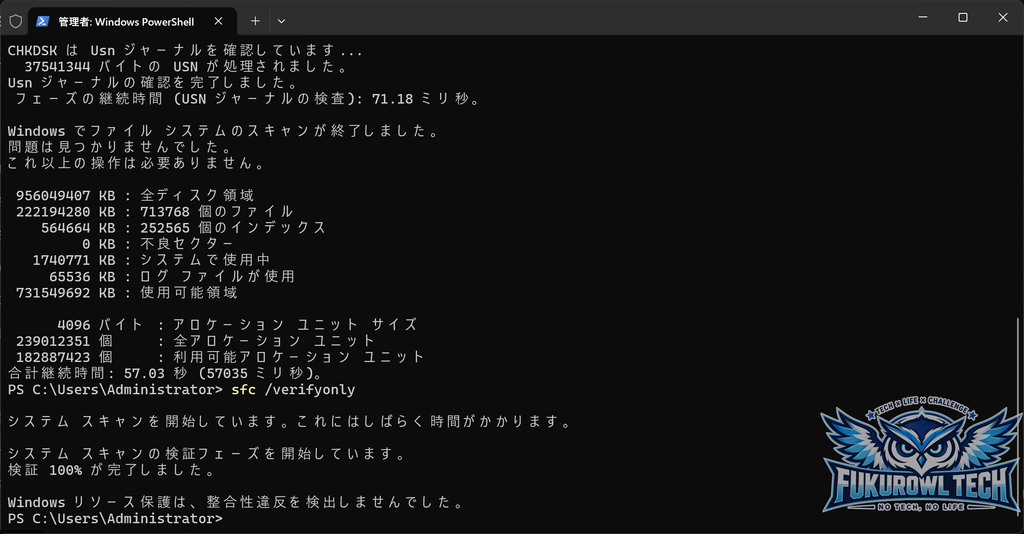
SFCの結果は以下のとおりです。
Windows リソース保護は、整合性違反を検出しませんでした。
この時点での状況を整理すると、以下のようになります。
| 検査対象 | 結果 |
|---|---|
| エクスプローラー | 正常動作 |
| ファイルシステム | 異常なし |
| SFCによるシステムファイル検査 | 整合性違反なし |
| DISMによるコンポーネントストア検査 | 破損あり |
使用中のWindowsは正常に動作していますが、修復元となるコンポーネントストアには問題が残っています。
SFCが正常でもDISMで異常が検出される理由
SFCとDISMは、どちらもWindowsの修復に使用するツールですが、確認する対象が異なります。
| ツール | 主な役割 |
|---|---|
| SFC | 保護されたWindowsシステムファイルの検査・修復 |
| DISM | Windowsイメージやコンポーネントストアの検査・修復 |
| CHKDSK | ファイルシステムの検査・修復 |
Windowsには、システムコンポーネントの管理や修復に使用するコンポーネントストアがあります。
主に C:\Windows\WinSxS に格納されています。
SFCは、このコンポーネントストアなどを利用してシステムファイルを修復します。
そのため、今回のようにSFCで必要なファイルを修復できたとしても、コンポーネントストアに別の破損が残っている場合があります。
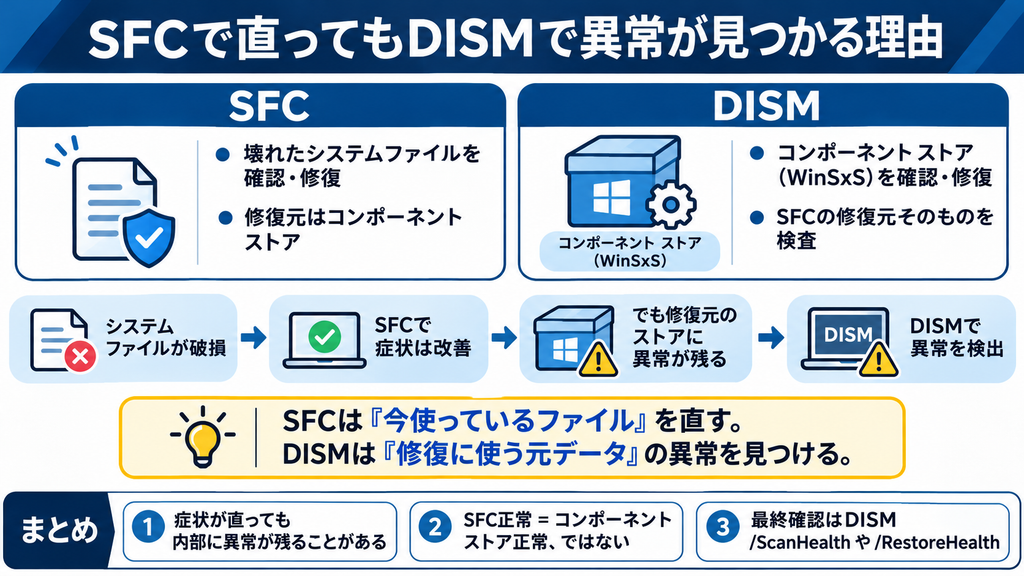
コンポーネントストアの破損が残っていると、今後のWindows Updateやシステムファイルの修復に影響する可能性があります。
DISMで再度修復を試みるも失敗
コンポーネントストアの破損が確認できたため、改めて以下のコマンドを実行しました。
DISM /Online /Cleanup-Image /RestoreHealthしかし、結果は変わりませんでした。
再び 0x800f0915 が発生し、修復に必要なコンテンツが見つからないというエラーで終了しました。
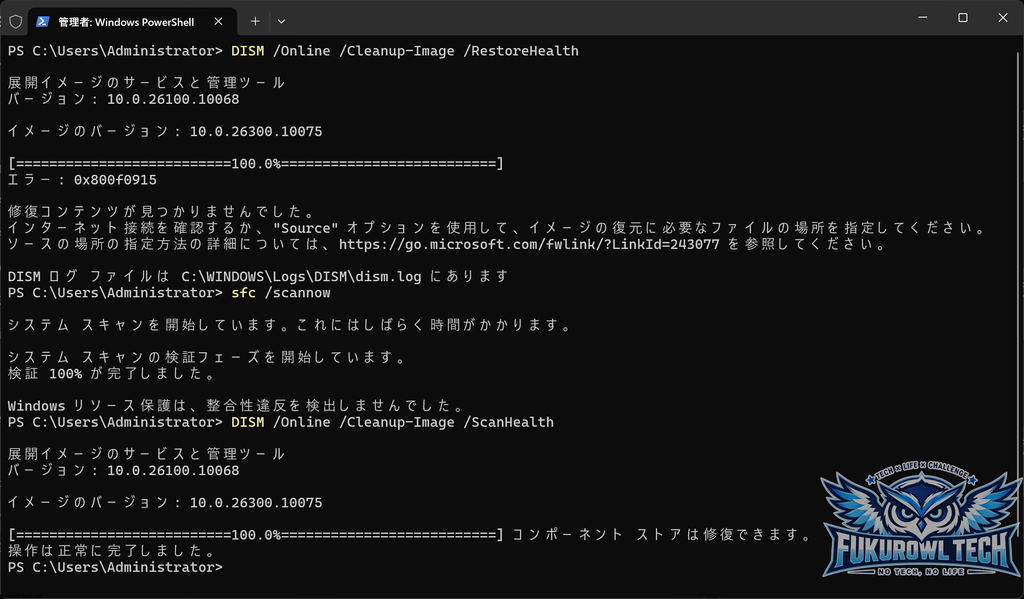
SFCでは異常が検出されず、DISMでは破損が検出されるものの、修復できない状態です。
ここからは、破損しているコンポーネントの詳細を調べてみます。
CBS.logを調べたら268件もの破損が見つかった
DISMの実行結果は、CBS.logやDISMのログファイルに記録されています。
まずはPowerShellから、コンポーネントストアの破損に関連するログを抽出します。
Select-String -Path "$env:windir\Logs\CBS\CBS.log" `
    -Pattern 'CSI Payload Corrupt|CSI Manifest Corrupt|CBS MUM Missing|CBS Catalog Missing|CBS Manifest Corrupt|CBS_E_REPAIR|0x800f0915|Total Detected Corruption|Total Repaired Corruption' |
    Select-Object -Last 50
抽出したログには、以下の集計結果が記録されていました。
Total Detected Corruption: 268

CBS Manifest Corruption: 0
CSI Manifest Corruption: 0
CSI Payload Corruption: 268

Total Repaired Corruption: 0
268件です。
エクスプローラーのクラッシュをきっかけに調べ始めましたが、コンポーネントストアでは、これほど多くの破損が検出されていました。
しかも、今回の検査では1件も修復されていません。
破損しているコンポーネントを集計する
268件の破損がどこに集中しているのかを確認するため、コンポーネント単位で集計します。
Select-String -Path "$env:windir\Logs\CBS\CBS.log" `
    -Pattern '2026-11-25 16:20:53.*CSI Payload Corrupt' |
    ForEach-Object {
        if ($_.Line -match '\(n\)\s+([^\\]+)') {
            $Matches[1]
        }
    } |
    Group-Object |
    Sort-Object Count -Descending |
    Select-Object Count, Name
※コマンド内の日付と時刻は、今回の環境で取得したログに合わせています。別の環境で実行する場合は、対象となる検査結果の日時に変更してください。
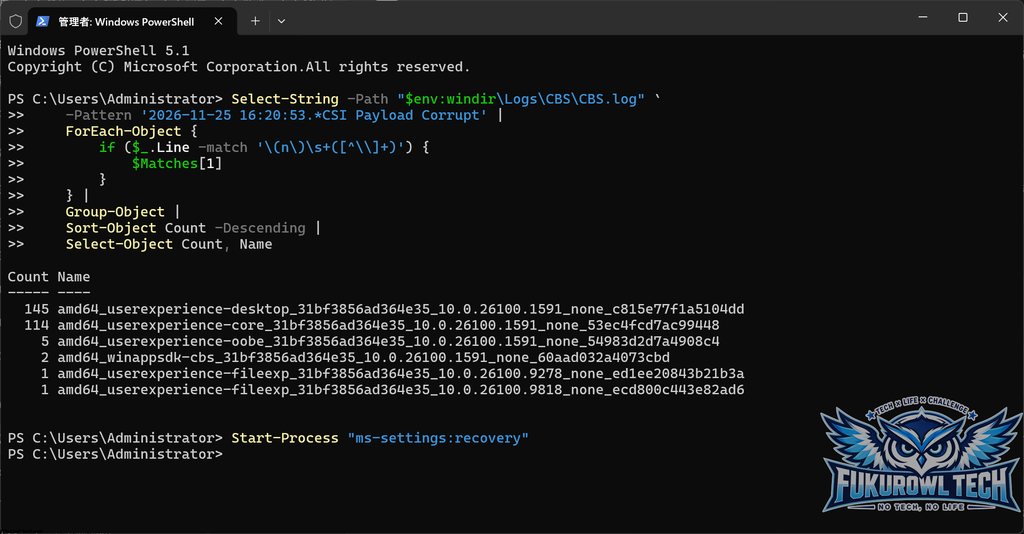
集計結果は以下のとおりです。
| コンポーネント | バージョン | 件数 |
|---|---|---|
| userexperience-desktop | 26100.1591 | 145 |
| userexperience-core | 26100.1591 | 114 |
| userexperience-oobe | 26100.1591 | 5 |
| winappsdk-cbs | 26100.1591 | 2 |
| userexperience-fileexp | 26100.9278 | 1 |
| userexperience-fileexp | 26100.9818 | 1 |
| 合計 | 268 |
Windowsのデスクトップや検索、テキスト入力など、ユーザーインターフェースに関連するコンポーネントを中心に破損が検出されています。
また、268件中266件が、コンポーネントバージョン26100.1591に集中していました。
これだけまとまった破損があると、個別のファイルを探して修復するよりも、Windowsそのものを修復インストールした方が効率的だと判断しました。
なお、破損が検出された268件すべてが、現在使用されているシステムファイルだったという意味ではありません。
Windows Updateを使用してWindows 11を修復する
Windowsを再インストールすると聞くと、データのバックアップやアプリケーションの再設定など、面倒な作業を想像するかもしれません。
しかし、Windows 11には、現在のバージョンを再インストールしてシステムコンポーネントを修復する機能があります。
この方法では、インストール済みのアプリケーション、個人ファイル、Windowsの設定が保持されます。
ISOファイルやインストール用USBメモリを用意する必要もありません。
今回はこの機能を使用して、Windowsを修復しました。
手順1:Windowsの回復設定を開く
Windowsの設定を開きます。
「システム」→「回復」の順に進みます。
PowerShellから直接開く場合は、以下のコマンドを使用できます。
Start-Process "ms-settings:recovery"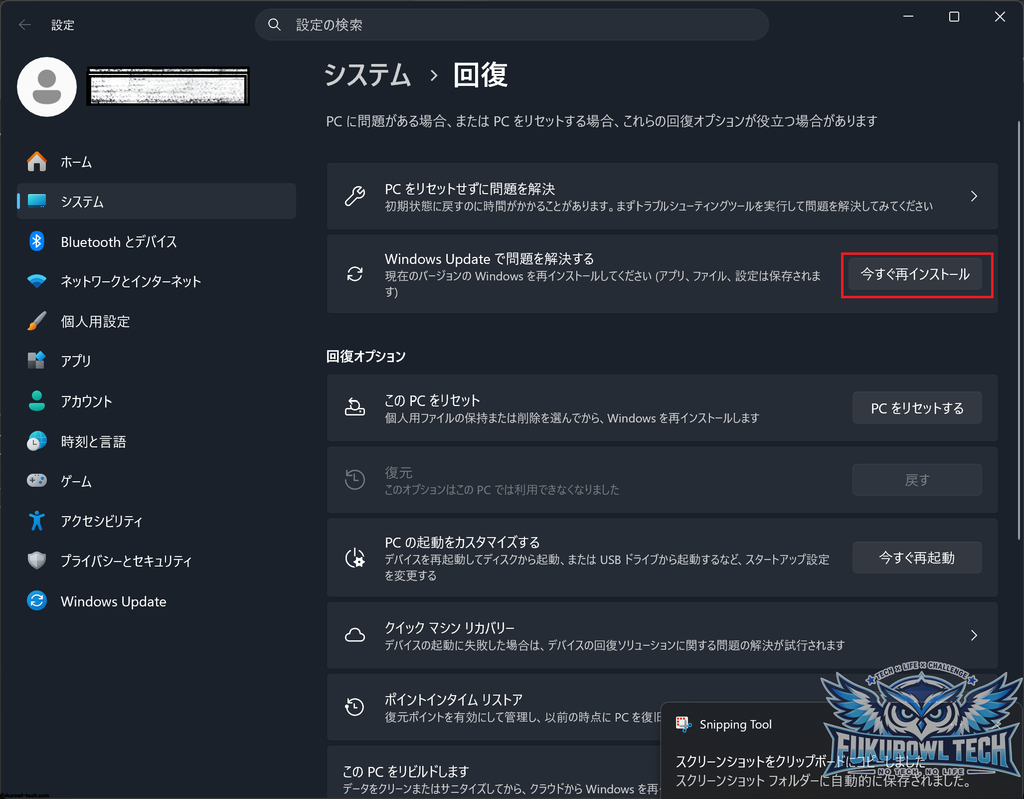
「Windows Updateで問題を解決する」という項目にある「今すぐ再インストール」をクリックします。
「このPCをリセット」とは別の機能ですので、間違えないようにしてください。
手順2:修復インストールを開始する
コンポーネントとシステムファイルを修復する旨の確認画面が表示されます。
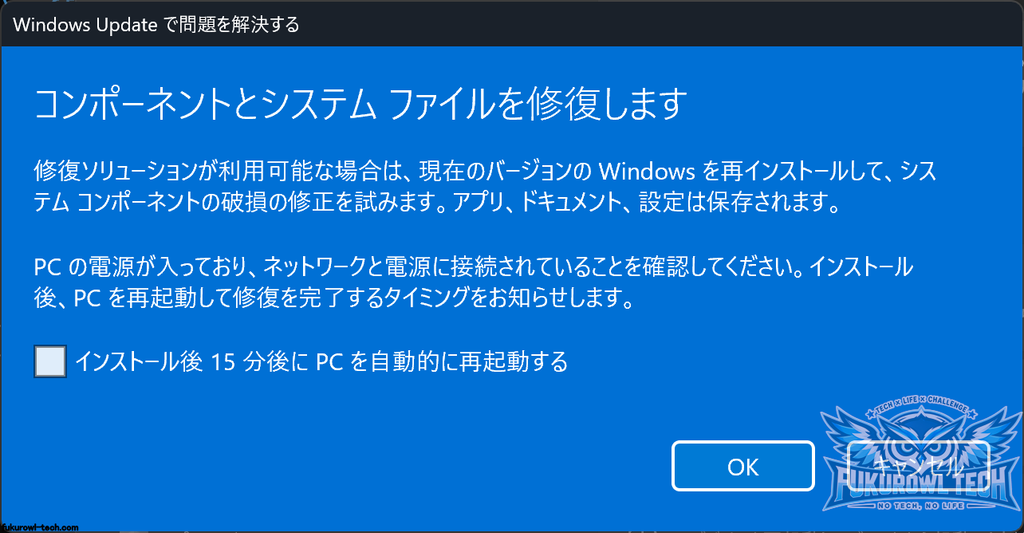
現在のバージョンのWindowsを再インストールし、システムコンポーネントの破損を修復します。
アプリ、ドキュメント、設定は保存されると案内されています。
今回は、自動的に再起動するオプションにはチェックを入れず、「OK」をクリックしました。
念のため、実施前には重要なデータのバックアップを取得し、BitLockerを使用している場合は回復キーも確認しておくことをおすすめします。
手順3:Windows Updateから修復バージョンをダウンロードする
Windows Updateの画面に切り替わりました。
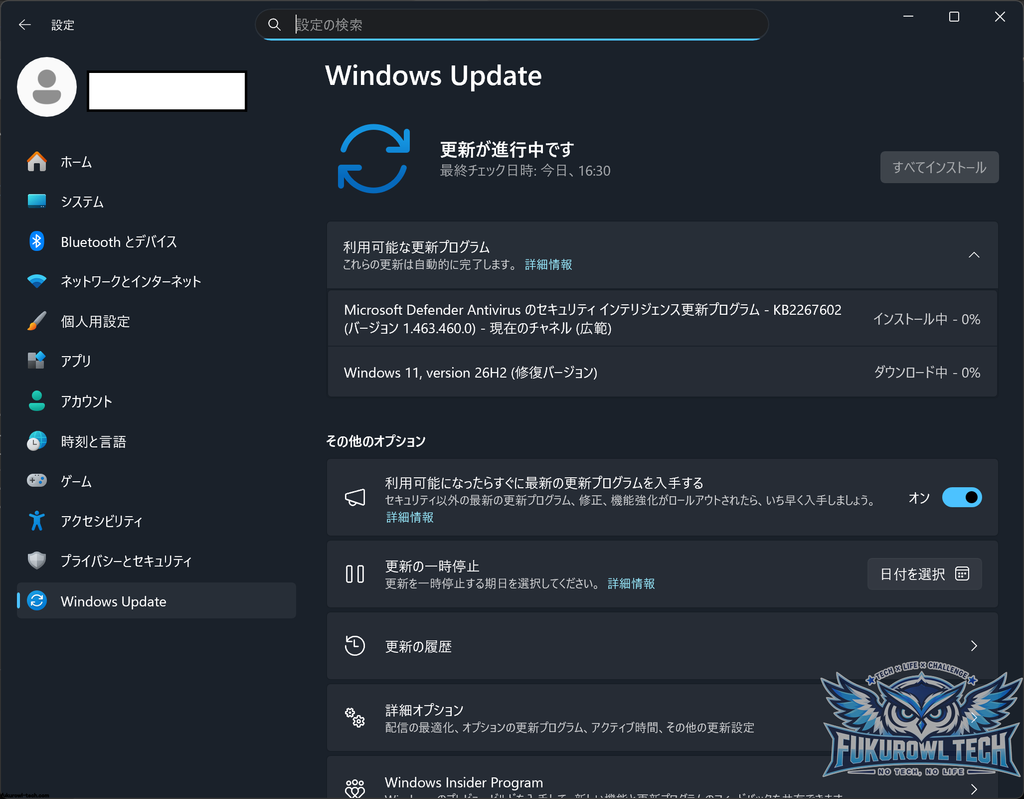
今回の環境では、以下の更新プログラムが表示されました。
Windows 11, version 26H2(修復バージョン)
ダウンロードとインストールを進め、完了後にPCを再起動します。
作業中は、電源とインターネット接続を維持してください。
修復インストールの項目が表示されない場合
職場や学校で管理されているPCなど、Windows Updateの管理ポリシーによっては、この修復機能が表示されないことがあります。
その場合は、適合するWindowsイメージをDISMの修復ソースとして指定する方法や、ISOファイルを使用した上書き修復インストールが候補になります。
今回の環境ではWindows Updateから修復できたため、これらの方法は実施していません。
修復インストール後にWindowsの正常性を確認する
修復インストールが完了したので、再度Windowsの正常性を確認します。
DISMでコンポーネントストアを再検査する
管理者権限のPowerShellで以下のコマンドを実行します。
DISM /Online /Cleanup-Image /ScanHealthここで、通常のPowerShellを起動してしまうとエラー740が発生します。
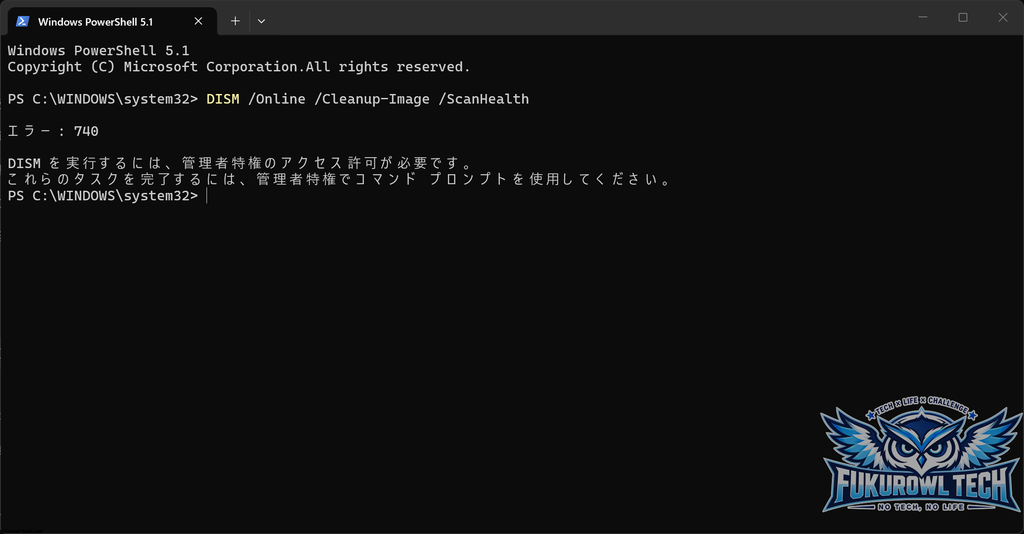
このエラーはWindowsの破損ではなく、コマンドを実行するための権限不足です。
PowerShellを管理者として起動し直して実行します。
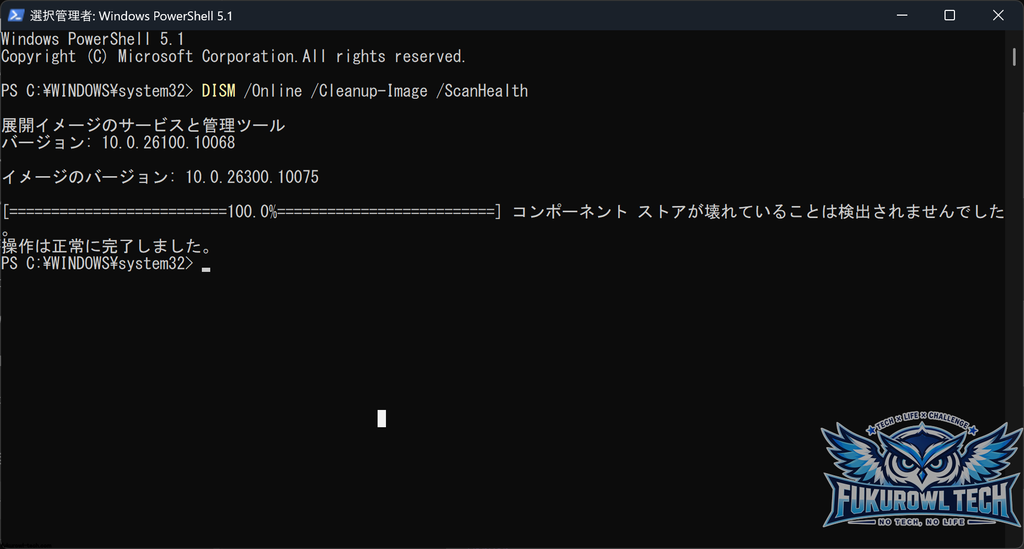
コンポーネント ストアが壊れていることは検出されませんでした。
操作は正常に完了しました。
今度は破損が検出されませんでした。
修復インストールによって、コンポーネントストアが正常な状態に戻ったことを確認できました。
SFCでも整合性を確認する
続いて、SFCを実行します。
sfc /scannow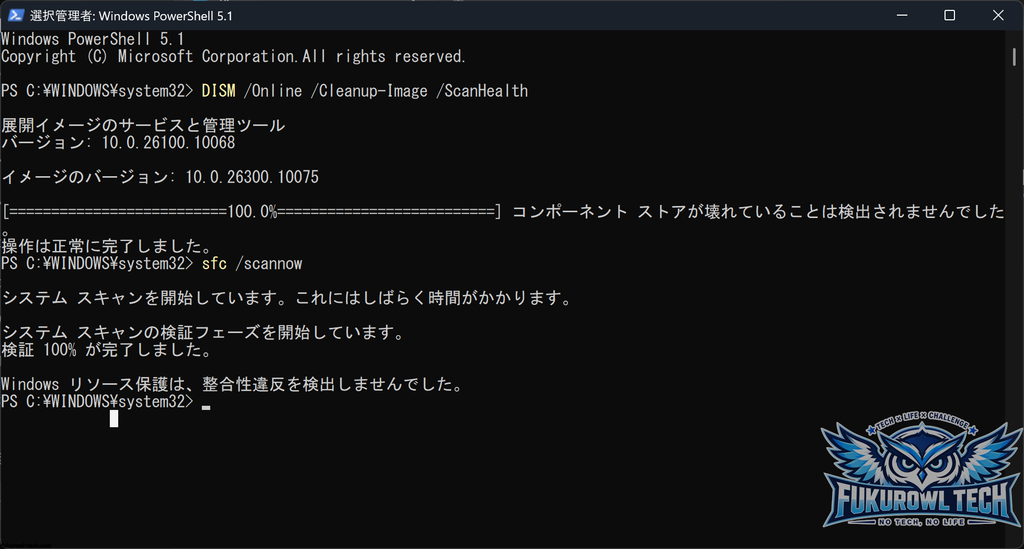
Windows リソース保護は、整合性違反を検出しませんでした。
こちらも異常なしです。
修復前後の比較
| 確認項目 | 修復前 | 修復後 |
|---|---|---|
| エクスプローラー | 起動直後にクラッシュ | 正常動作 |
| WinUIEdit.dll | ハッシュ値不一致 | SFCで修復済み |
| コンポーネントストア | 268件の破損を検出 | 破損検出なし |
| DISM | 0x800f0915エラー | ScanHealth正常終了 |
| SFC | 破損したファイルあり | 整合性違反なし |
| Windowsバージョン | 26H2 | 26H2 |
| OSビルド | 26300.10075 | 26300.10075 |
エクスプローラーのクラッシュだけでなく、コンポーネントストアの破損も解消できました。
なお、ファイル破損が発生した根本原因については、今回の調査では特定できていません。
エクスプローラーが落ちる場合に試してほしい対処方法
今回のような不具合が発生した場合は、以下の順番で確認することをおすすめします。
- エクスプローラーの起動先や履歴を確認する
- イベントログから障害モジュールを確認する
- DISMでWindowsの修復を試みる
- SFCでシステムファイルを修復する
- CBS.logで修復されたファイルを確認する
- DISMのScanHealthでコンポーネントストアを検査する
- DISMで修復できない場合は修復インストールを検討する
- 修復後にDISMとSFCで正常性を確認する
エクスプローラーが落ちる原因が、必ずしも今回と同じとは限りません。
まずはイベントログを確認し、どのモジュールで障害が発生しているのかを調べることが重要です。
また、DISMで修復できないからといって、WinSxSフォルダーやシステムDLLを手動で削除することは避けてください。
Windowsの更新や起動に影響する可能性があります。
まとめ:SFCで直ったからといってWindowsが正常とは限らない
今回は、Windows 11でエクスプローラーを開くとすぐに落ちる不具合が発生しました。
イベントログからWinUIEdit.dllの異常を確認し、SFCを実行することでクラッシュ自体は解消しました。
しかし、DISMとCBS.logによる追加調査で、コンポーネントストアに268件もの破損が残っていることが分かりました。
もし、エクスプローラーが開けるようになった時点で作業を終了していたら、この破損には気付かなかったと思います。
最終的にはWindows Updateの修復インストール機能を使用し、DISMとSFCの両方で異常が検出されない状態まで復旧できました。
今回、改めて分かったのは、不具合が解消したことと、システムの正常性が確認できたことは別であるということです。
DISMやSFCを使用してWindowsの不具合に対応する際には、修復後の確認まで行うことをおすすめします。
参考リンク
- Microsoft公式:Windowsでシステムファイルチェッカーを使うDISMとSFCを使用したWindowsの標準的な修復手順が掲載されています。
- Microsoft Learn:Windowsイメージの修復ScanHealth、RestoreHealth、修復ソースの指定方法などを確認できます。
- Microsoft公式:現在のバージョンのWindowsを再インストールして問題を修正する今回使用した、アプリやデータを保持したままWindowsを修復する機能について説明されています。
- Microsoft Learn:Windows 11リリース情報Windowsのバージョン、OSビルド、更新プログラムの対応関係を確認できます。
コメントはこちら