
前任者が不要PCで作っていたCentOS 6.4を廃棄するために,イメージを取って復元することにしました。
事の発端は,倉庫から資産管理されていない太古のサーバーが発掘されたためです。
捨てるにしても,何者なのかわかりません。
そのため,まずは起動させてみました。
起動はしました。
したんですが,パスワードが分かりません。
前任の前任者くらいの世代で,誰もわかりません。
そんなサーバーに太刀打ちするためには,冒頭に話した,CentOS マシンに縋ったわけです。
このCentOSマシンは前任者から一方的に渡されたもので,あまり大事に扱っていなかったからか,起動はするものの,HDDからカラカラと音がします。
そもそも,CentOS 6シリーズは,6.10が2020年11月30日にEOLとなっています。
その中でも,このマシンはCentOS 6.4と,2013年頃のOSになります。
OSがEOLしていることは分かっていますが,中に何が入っているか分からないので,移行しないで塩漬けにしていました。
とりあえず,まず物理サーバーをそのままイメージ化してHyper-Vへ退避し,その後,GLPIやPukiWikiを新しいLinux環境へ移すことにしました。
- CentOS 6.4をClonezillaでイメージバックアップをして,Hyper-Vに展開する話です。
- 最初のイメージバックアップは正しく取れずに,Hyper-VでKernel Panicになりました。
- 再度,dd方式で取り直すことでHyper-V上でCentOSを起動できました。
今回はその一連の流れをまとめます。
※2026年9月時点での検証内容です。
今回移行するCentOSサーバー
まず,CentOS上で構成を確認してみました。
使ったのは以下のコマンドです。
cat /etc/centos-release
uname -a
php -v
httpd -v
mysql --version
結果は次のとおりで,かなり歴史を感じる構成です。
| 項目 | 環境 |
|---|---|
| OS | CentOS 6.4 Final |
| Kernel | 2.6.32-358.el6.x86_64 |
| PHP | 5.3.3 |
| Apache | 2.2.15 |
| MySQL | 5.1.69 |
| ディスク | 約250GB |
| GLPI | 0.83.91 / 0.85.1 |
| Wiki | PukiWiki 1.4.7 / 1.5.0 / PukiWiki Plus! |
ディスクの構成は以下でした。
/dev/sda
├─ /dev/sda1  500MB  /boot
└─ /dev/sda2  約232GB LVM
      ├─ lv_root  50GB
      ├─ lv_home  約178GB
      └─ lv_swap  約4GB
/homeは178GBも確保されていますが,実使用量はほとんどなく,WebアプリやMySQLのデータは主にroot側に置かれていることがわかりました。
最初はClonezillaの通常方式でバックアップ
Clonezilla Liveを起動し,物理ディスク全体をイメージ化しました。
Start Clonezilla
↓
device-image
↓
local_dev
↓
保存先USB HDD
↓
savedisk
↓
sda
この時点ではバックアップできたと思っていました。
ここで出来上がったイメージ容量が妙に小さかった違和感をスルーしたために,リストアに失敗することになりました。
仮想マシンを作成する:Hyper-Vは第1世代VMを使用
元CentOSにてディスクを確認しMBR形式であることが分かりました。
Legacy BIOSで起動していることも分かりました。
fdisk -l /dev/sda
ls /sys/firmware/efi
No such file or directoryHyper-Vでは第1世代VMがLegacy BIOSで,第2世代VMがUEFIを使用します。
今回は,以下の構成で仮想マシンを作成しました。
構成
- Hyper-V
- 第1世代
- 2 vCPU
- メモリ:4096GB
- 300GB VHDX(動的拡張)
元ディスクは約250GBだけど,復元先が元よりわずかに小さいと面倒なので300GBにしています。
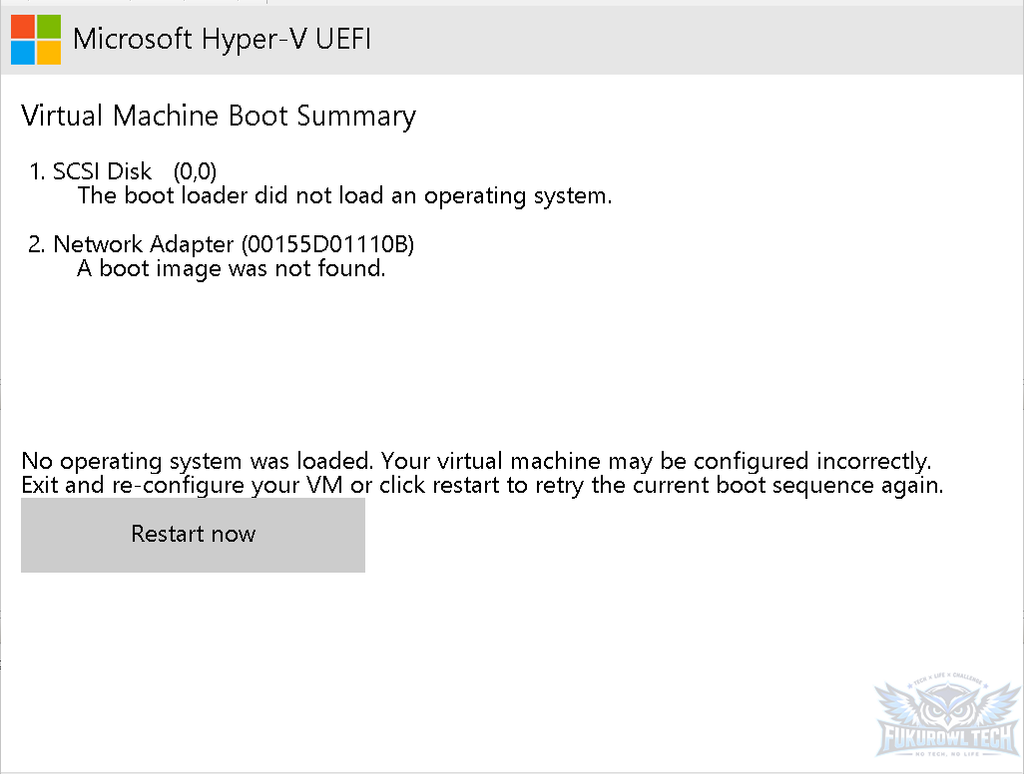
もしも第2世代で作ってしまうと
こんな画面が出ます。こうなると仮想マシン作り直しです。
作成した仮想マシンにイメージを復元する
リストアの手順は,Clonezillaに記事をご覧ください。
ここでは,Hyper-V上でClonezillaを起動する方法と,イメージファイルを渡す方法を記載します。
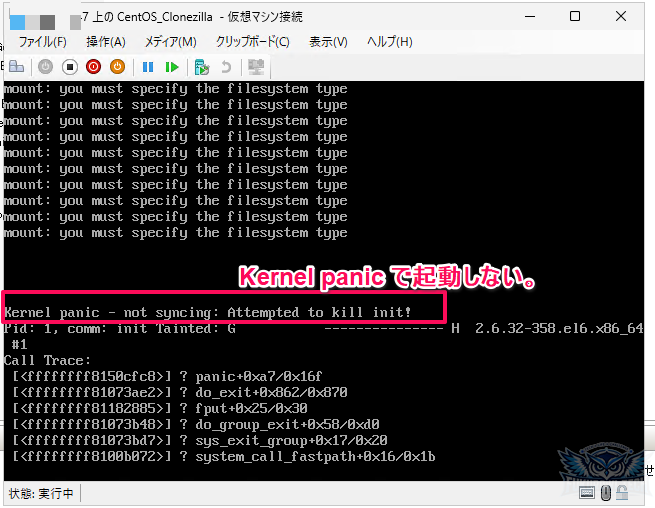
Clonezillaのリストア完了後に起動するとKernel Panicで起動せず
作成したClonezillaイメージをHyper-VのVHDXへ復元してみました。
GRUBも起動し,CentOSのKernelまでは読み込んでいるようですが,途中でマウントにエラーが出て,Kernel panicになりました。
mount: you must specify the filesystem type
mount: you must specify the filesystem type
mount: you must specify the filesystem type
mount: you must specify the filesystem type
mount: you must specify the filesystem type
mount: you must specify the filesystem type
mount: you must specify the filesystem type
Kernel panic - not syncing: Attempted to kill init!
最初は,物理サーバーからHyper-Vへハードウェアが変わったために,initramfsにHyper-V用ドライバーが入っていないのか,ぐらいにしか考えていなかったのですが,調査を進めると,原因は別にありました。
原因調査
CentOSインストール用ISOからRescueモードでLVMを確認する
CentOS 6.10のインストールDVDからRescue環境を起動してみました。
Clonezillaでバックアップ時の保存ログを確認する
ここで最初に作ったClonezillaイメージを確認しました。
フォルダ内には,あるはずのvg_cent2-lv_root.ext4-ptcl-img...がなく,saving-error-XXXXXXXXというファイルが残っており,バッチリと原因が書いてありました。
Saving /dev/vg_cent2/lv_root …
extfsclone.c: bitmap free count err,
partclone get free:11701278 but extfs get 11701263.Please run fsck to check and repair the file system
Failed to use partclone program to save or restore an image!
Failed to save partition /dev/vg_cent2/lv_root.
結局のところ,全イメージ化に失敗していました。
その不完全なイメージをHyper-Vへ復元したので,rootファイルシステムをマウントできずKernel Panicになっていた状態です。
再度バックアップする
ログから分かっているのはPartcloneがext4の不整合を検出して停止
最初のClonezillaでは,-q2で実行されていました。
Clonezilla公式ドキュメントによると、-q2はPartcloneを使用するモード。
一方,-q1 は「Force to use dd」で,ddを強制的に使用する方式とのこと。
Clonezilla公式によると-q1は,非効率で遅いものの,すべてのファイルシステムで動作すると記載がある。
Partcloneはファイルシステムを理解して使用中ブロックを中心に保存するため効率的ですが,今回はext4のbitmap情報に不整合があり,保存処理そのものを拒否したってことらしいです。
そこで方針を変更します。
Clonezillaを「-q1 Only dd」で取り直す
状況から見て,オリジナルにも問題はあるとは思います。
だけど,オリジナル側を壊すわけにはいかない局面なので,fsck -yの実行はできませんでした。
壊しそうで怖いからね。
そのため,まず壊れた状態も含めて,そのままバックアップする方針としました。
Clonezillaをもう一度起動し,次の順で選択しました。
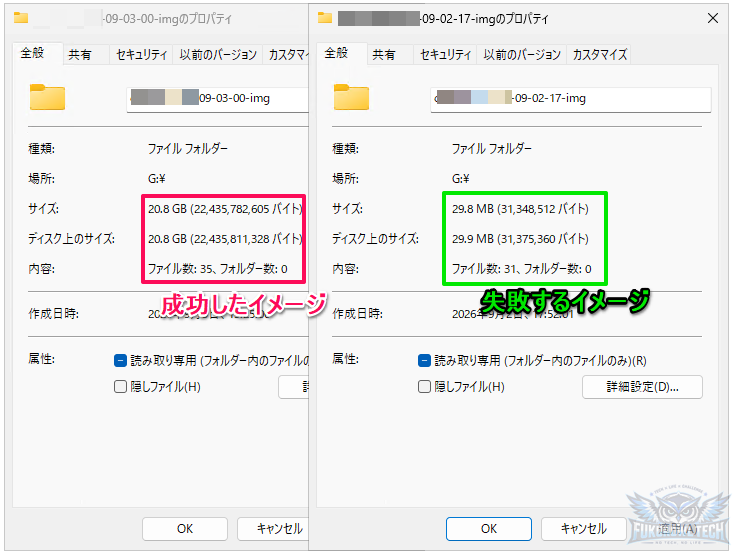
dd方式で取得すると約20GBのイメージになった
2回目に作成したClonezillaイメージは,圧縮後で約20GBでした。
最初のバックアップと比較すると明らかに大きいです。
もちろん,「20GBだったから正常」 なわけでも 「小さかったから壊れていた」なわけでもないので,容量だけで判定することはできないです。
とはいえ,20MBと20GBじゃあ,気がつくべきですよね。
dd方式のイメージをHyper-Vへ再度復元
新しく取得した約20GBのイメージを,同じHyper-V第1世代VMのVHDXへ展開してみます。
すると今回は,CentOS 6.4が正常に起動しました
さらにHyper-V上でネットワークアダプターを設定し,クライアントPCからアクセスしてみるとGLPIのWeb画面も表示できました。
CentOS 6をHyper-Vへ移して終わりではない
今回Hyper-Vへ移した目的は,CentOS 6.4を今後も長期間使い続けるためではありません。そのため,前任者が構築した環境を失わないための保存用・移行元として扱い,サポートされている新しいOS・アプリケーション環境へ移すか,内容を確認して破棄しようと思います。
まとめ
今回は,古いCentOS物理マシンをClonezillaでイメージ化し,Hyper-Vへ移行してみました。
最初は通常のPartclone方式でバックアップしたが,ext4のbitmap不整合によりroot領域だけ保存されていませんでした。
その不完全なイメージをHyper-Vへ復元したために,Kernel panicが発生し起動しない状態となりました。
Clonezillaのエラーログを遡ることで原因を特定し,最終的にはExpertモードからddでディスクイメージを取り直し,新しいイメージをHyper-Vへ復元して,CentOSは正常に起動し,別PCからGLPIのWeb画面まで確認できました。
今回の作業を通じて
一番の学びは,バックアップファイルを取得しても,それだけで安心はせず,実際に復元まで確認する必要があると体験できたことだと思います。
分かっちゃいるけど,バックアップが走りきっても,正しくバックアップできているかは,リストアしないとわからないよね。
参考リンク
Clonezilla公式:Save disk image
Clonezilla Liveでdevice-image,local_dev,savediskを使用してディスクイメージを保存する基本手順が掲載されている。
Clonezilla公式「Save disk image」
Clonezilla公式:ocs-sr オプション
今回使用した-q1 --force-to-use-ddと,通常使用される-q2 --use-partcloneの違いを確認できる。
Clonezilla公式「ocs-sr」
Microsoft Learn:Hyper-Vの第1世代と第2世代
Legacy BIOSを使用する第1世代とUEFIを使用する第2世代の違い,既存環境を仮想化する際の選択基準が記載されている。
Microsoft Learn「Hyper-V 第1世代または第2世代」
CentOS Project:CentOS 6 EOL
CentOS Linux 6の更新が2020年11月30日に終了。
CentOS Project FAQ
コメントはこちら