
2022年に販売開始したSurface Pro 9もいつの間にか,4年経過していました。
購入当時はWindows 10 でしたが,サポート終了に合わせてWindows 11に更新した影響で,動作がもっさりするようになってきました。
そこで,UEFIネイティブのSurfaceでのWindows 11 25H2のクリーンインストールしましたが,苦戦しましたので備忘録として記録しておきます。
- Surface Pro へ Windows11をクリーンインストールする方法
- Windows11のブートUSBを作成する方法による違い
まず結論
Surface Pro 9でRufusから作成したWindows 11 USBを起動したところ,Boot Errorになりました。
今回のUSBはNTFS形式で,MicrosoftがSurface向けに案内しているFAT32形式ではなかったため,Media Creation ToolからUSBを作り直すことで解決しました。
環境説明
私が実際に実行した環境は以下になります。
端末
Surface Pro 9
CPU:12th Gen Intel(R) Core(TM) i5-1245U
メモリ:8GB
Storage:128GB
購入時OS:Windows 10 Pro 22H2
作業時OS:Windows 11 Pro 25H2

 ポチップ
ポチップ
手順
まずは私が詰まりまくった結果,たどり着いた手順を紹介します。
方法1:USBメモリから直接起動する方法
方法2:UEFIから起動順序を設定する方法
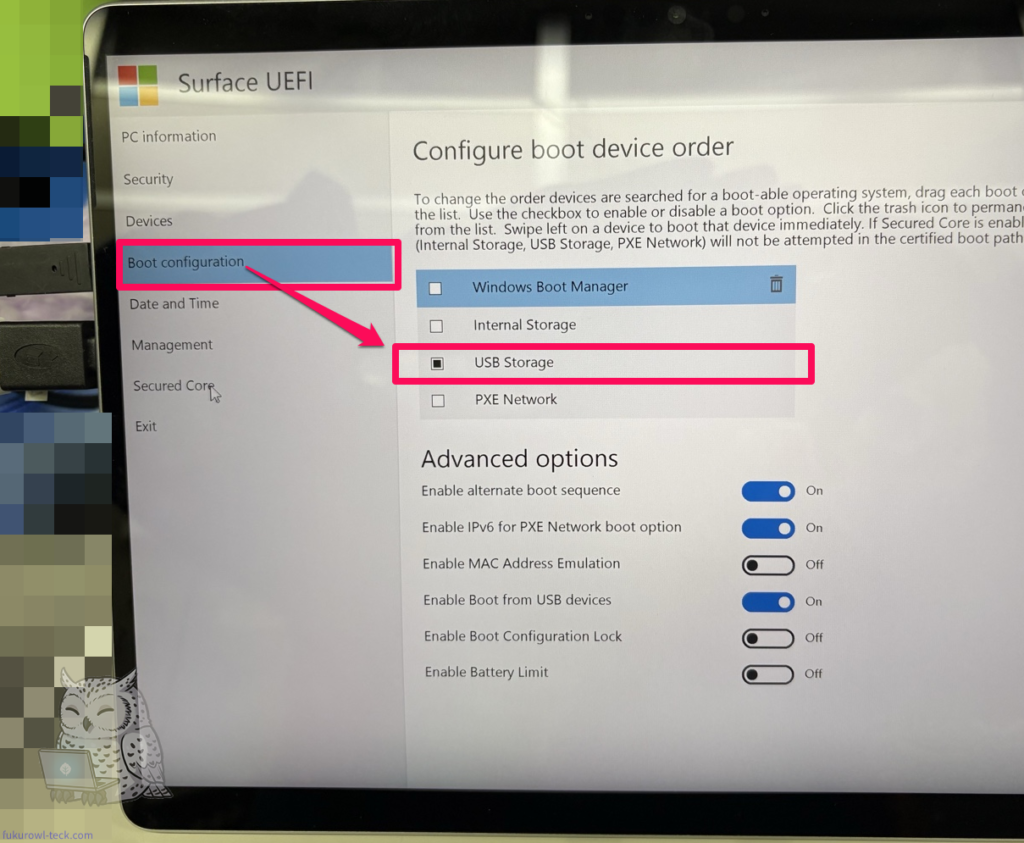
Surface Proの電源を落として,起動時に音量「+」を押しながら電源ボタンを押し,UEFIに入ります。
USB Storageを最上位に移動することで,起動順序を1番にできます。
私の環境では,USBメモリのトラブルに気が付かず,試行錯誤の結果,USB Storageのみにして起動させました。
FAT32で作成したインストール用USBをCポートに刺します。
後は,いつもの慣れている手順でOKです。
詰まった点
ここからが真の備忘録になります。
UEFIの起動方法
Surface Proの電源を落として,起動時に電源ボタンと音量-ボタンを同時押しをします。
ただ,いつもまでも電源ボタンを一緒に押していると,起動と停止を繰り返してしまい,表示されません。
なので,画面が点いたら,電源ボタンは放して,音量-ボタンだけ押している状態にしてUEFIに入りました。
USBからのブート設定
Surface Proでは,通常のデスクトップPCと違い,起動メニューから,USBメモリを指定してもブートしませんでした。
UEFIに入ったら,画面のタッチでBoot Configuration を開き,USB StorageをタッチしたままWindows Boot Managerの上に持っていきます。
その後,Exitで再起動します。
ISOから作成したブートUSBでは認識しない
いつも使用しているISOファイルから作成したWindows11インストールUSBでは,起動順序を変更して,USBメモリを刺しても,Windowsインストーラが走りませんでした。
何度やってもBoot Errorが出ました。
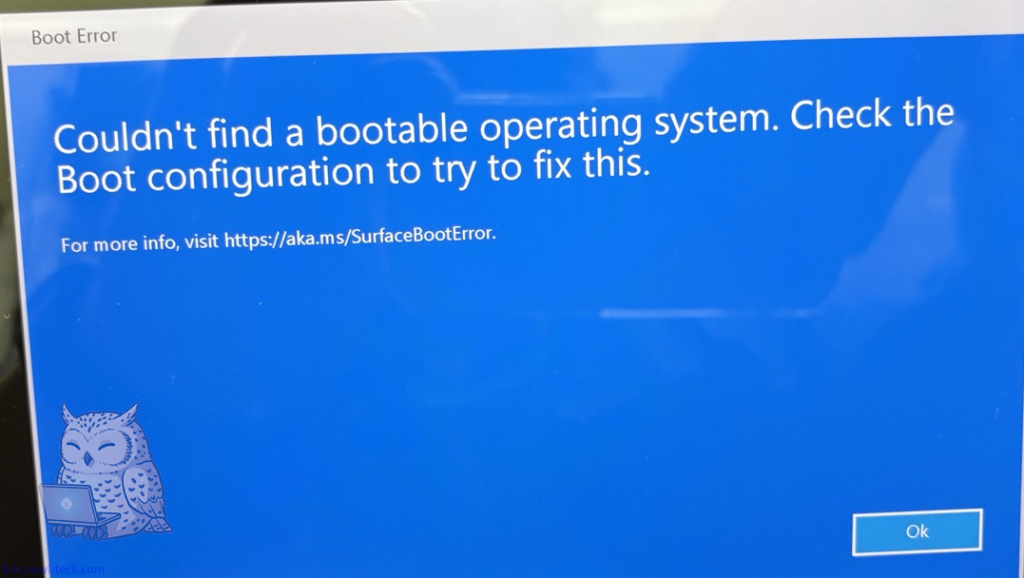
以下の手順で,インストール用USBメモリを作成することで無事インストールできました。
- Microsoft公式:https://www.microsoft.com/software-download/windows11
- Media Creation Tool使用
- 「USBフラッシュドライブ」を選択
Microsoftは,SurfaceでUSBブートできない場合,USBメモリがFAT32形式であることを確認するよう案内しています。
今回,Rufusで作成したUSBはNTFS形式になっており,別のPCでは起動できましたが,Surface Pro 9ではBoot Errorになりました。Media Creation ToolでUSBを作り直したところ,正常に起動できました。
使用した機器
USBメモリ
手持ちのUSBメモリを使用しました。
Media Creation Toolの要件は8GB以上ですが,Surface向けの公式案内では16GB以上とされているため,これから用意する場合は16GB以上を推奨します。
 ポチップ
ポチップ
USBメモリをタイプCのポートに刺せるようにするやつ
USBメモリのタイプAでは,そのまま刺されないので,以下の変換を使用しました。
私の環境では,Windowsセットアップ中にタッチ操作が利用できなかったため,クリーンインストール時の操作にUSBマウスが必要だったため,Buffaloの2つセットを買っておくことで後々助かりました。
 ポチップ
ポチップ
まとめ
動きが遅くなったSurface のクリーンインストールを実施する手順を解説しました。
上記の手順であれば,あまり詰まることなく完遂できると思います。
私と同じくSurface の動作が重いことが理由で買い替えを検討している方は,一度クリーンインストールを試してみてはいかがでしょうか。
コメントはこちら