
2026年6月5日頃から,Edgeを使ってファイルをダウンロードする際に,一時停止となりダウンロードできないトラブルが発生しています。
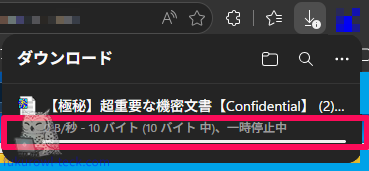
Microsoft Edgeでファイルをダウンロードした際に,ダウンロードが進まず「一時停止中」の状態で止まる症状について,確認した内容と一時的な回避方法をまとめます。
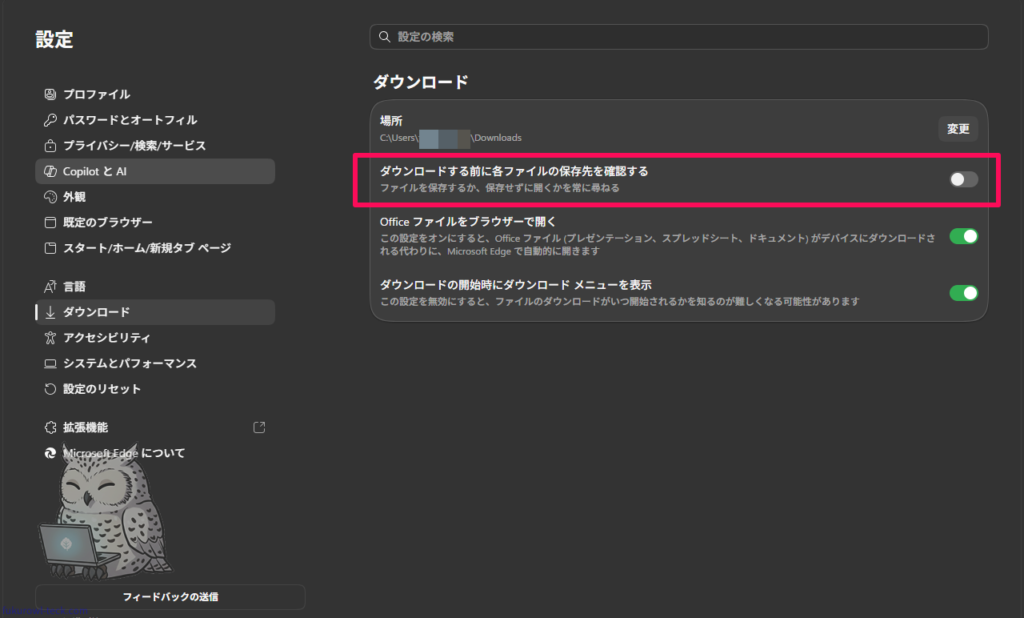
今回確認した環境では,Edgeの設定にある 「ダウンロードする前に各ファイルの保存先を確認する」 を無効にすることで回避できました。
先に結論
原因は現時点では不明です。
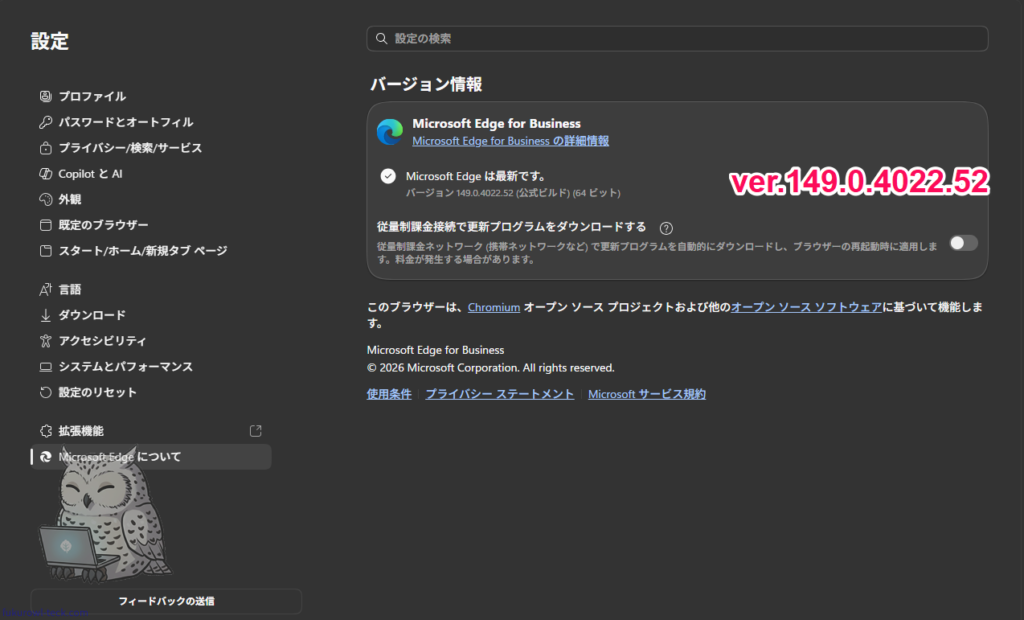
ただし,手元の環境では Microsoft Edge 149.0.4022.52 で発生しており,このバージョンはMicrosoft公式のリリースノート上では 2026年6月4日公開のStable版 とされています。
一方,Microsoft Edgeの既知の問題ページを確認した範囲では,Edge 149のダウンロード一時停止に該当する既知問題は掲載されていませんでした。
そのため,本記事では 原因断定ではなく、一時回避策 とします。
発生環境
| 項目 | 内容 |
|---|---|
| OS | Windows 11 Pro |
| ブラウザー | Microsoft Edge for Business |
| Edgeバージョン | 149.0.4022.52 |
| 発生時期 | 2026年6月5日頃から |
| 発生タイミング | Webサイトからファイルをダウンロードする時 |
症状
ファイルをダウンロードしようとすると,Edge右上のダウンロード一覧で進行バーは表示されますが,次のような状態で止まりました。
- ダウンロード速度が 0 B/秒
- 数バイトだけ進んだ状態で停止
- 表示上は 一時停止中
- ファイルが正常に保存されない
- ダウンロードアイコンに警告のような表示が出る
今回の画面では,ダウンロード一覧に 「0 B/秒 – 10 バイト – 一時停止中」 のような表示が出ていました。
確認したこと(できること・できないこと)
できること
- Edge自体の起動
- Webページの表示
- ダウンロード操作の開始
- ダウンロード一覧の表示
できないこと
- ファイルの正常な保存
- ダウンロード完了
- ダウンロード後のファイル利用
最初に疑ったこと
最初は以下を疑いました。
- ダウンロード元サイト側の問題
- ネットワークの問題
- Windows DefenderやSmartScreenによるブロック
- Edgeの更新による影響
- Edgeのダウンロード設定の影響
Microsoft公式のトラブルシューティングでも,Edgeのダウンロード失敗要因として,SmartScreen,ウイルス対策,グループポリシー,ネットワーク,ファイルシステム権限などが挙げられています。
今回の環境では,Edgeのダウンロード設定を変更すると回避できたため,まずは設定変更を一時対応としました。
原因
現時点では不明です。
Edgeの更新タイミングと近いため,Edge側の変更が関係している可能性はありますが,公式情報で確認できた範囲では,この症状がEdge 149の既知不具合として明記されている状態ではありません。
そのため、記事執筆時点では次の整理が妥当です。
| 観点 | 判断 |
|---|---|
| Edge更新との関連 | 可能性あり |
| 公式既知問題としての掲載 | 確認できず |
| 恒久対策 | 不明 |
| 今回の対応 | ダウンロード確認設定の無効化による一時回避 |
対処手順
Edgeの設定から,ダウンロード時の確認を無効にします。
Microsoftのポリシー説明では,この設定を有効にするとダウンロード前に保存場所の確認が行われ,未構成の場合は既定の場所へ自動保存されると説明されています。
一時的な対応
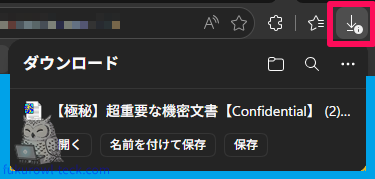
一時停止中の画面が表示された時に,右上のダウンロードアイコンを再度クリックします。
すると,「開く」「名前をつけて保存」「保存」の画面が表示されます。
GUIから変更する方法
- Microsoft Edgeを開く
- アドレスバーに以下を入力する
edge://settings/downloads- ダウンロード 設定を開く
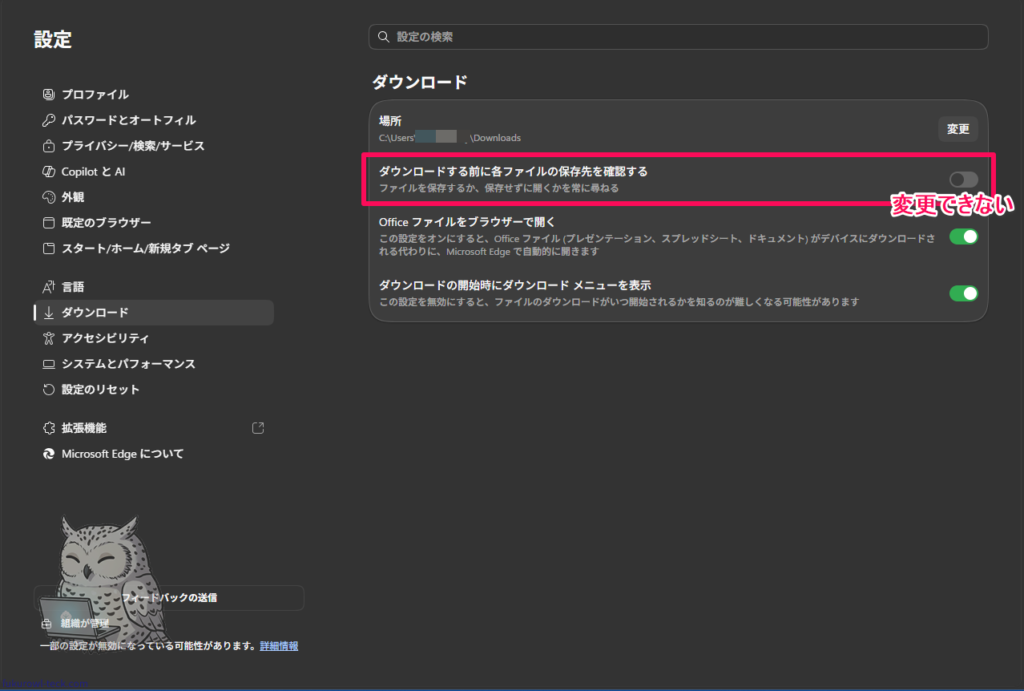
- 「ダウンロードする前に各ファイルの保存先を確認する」 をオフにする
- Edgeを再起動する
- 同じファイルを再度ダウンロードする
これで、保存先確認の処理を挟まずに既定のダウンロードフォルダーへ保存されるようになります。
レジストリで変更する方法
複数台に適用する場合や,管理者側で強制したい場合は,レジストリで設定できます。
管理者権限のコマンドプロンプト,またはPowerShellで以下を実行します。
reg add "HKLM\SOFTWARE\Policies\Microsoft\Edge" /v PromptForDownloadLocation /t REG_DWORD /d 0 /f設定値の意味は次のとおりです。
| 値 | 意味 |
|---|---|
| 0 | ダウンロード前の確認を無効化 |
| 1 | ダウンロード前の確認を有効化 |
Microsoft公式のポリシー資料では,レジストリ値名は PromptForDownloadLocation,種類は REG_DWORD,パスは SOFTWARE\Policies\Microsoft\Edge とされています。
反映確認は以下で行います。
edge://policyポリシー一覧に PromptForDownloadLocation が表示され,値が 0 になっていれば反映されています。
GPOで変更する方法
Active Directory環境で配布する場合は,グループポリシーで設定できます。
設定場所は以下です。
コンピューターの構成
  └ 管理用テンプレート
      └ Microsoft Edge
          └ ダウンロードしたファイルの保存場所を確認する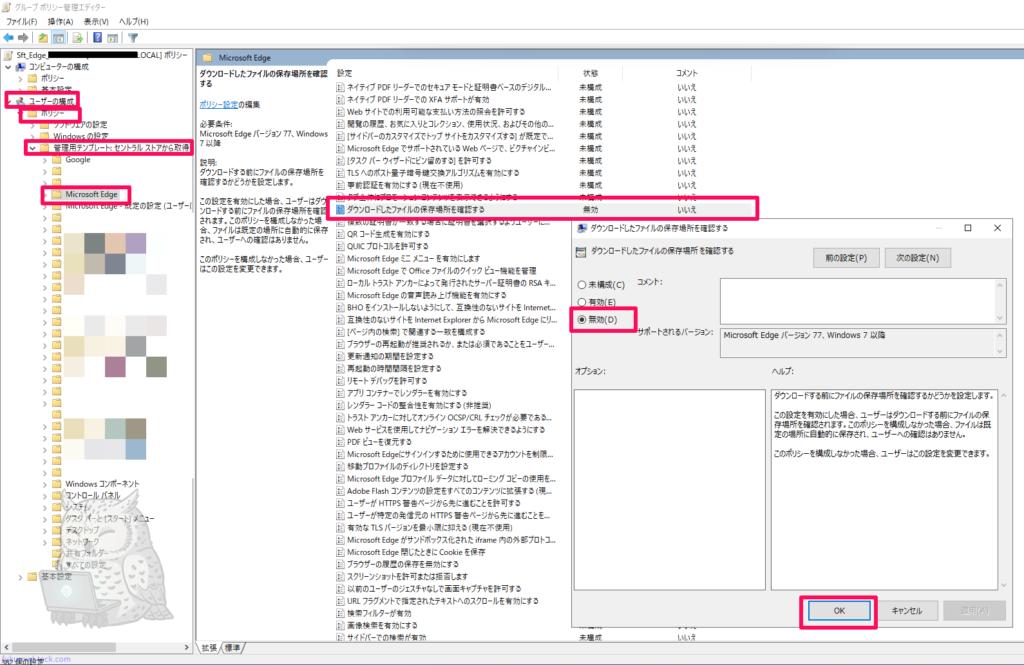
設定値は 無効 にします。
Microsoft公式資料でも,このポリシーのGPO名は 「ダウンロードしたファイルの保存場所を確認する」,ADMXファイルは MSEdge.admx とされています。
注意点
この対処は,ダウンロード時の確認処理を無効にするものです。
SmartScreenやウイルス対策を無効にする方法ではありません。安全性を下げる設定ではありませんが,ファイルが自動的に既定のダウンロードフォルダーへ保存されるため,保存先を毎回選びたい運用とは相性が悪くなります。
特に業務端末では、次の点に注意が必要です。
- 機密ファイルの保存場所を誤りやすくなる
- ダウンロードフォルダーにファイルが溜まりやすくなる
- 共有PCでは利用者ごとのファイル管理が曖昧になりやすい
解決確認
設定変更後,同じファイルを再度ダウンロードします。
次の状態になれば,今回の症状は回避できています。
- ダウンロードが一時停止中で止まらない
- 既定のダウンロードフォルダーにファイルが保存される
- Edgeのダウンロード一覧で「ファイルを開く」が表示される
- ファイルを開ける
それでも直らない場合
この設定変更で直らない場合は、別原因の可能性があります。
確認する項目は以下です。
edge://policyでDownloadRestrictionsが設定されていないか確認するDownloadDirectoryに無効なパスが設定されていないか確認する- InPrivateウィンドウで同じファイルをダウンロードする
- 新しいEdgeプロファイルで試す
- 拡張機能を一時的に無効化する
- Windowsセキュリティの保護履歴を確認する
- 別ネットワークで試す
Microsoft公式のトラブルシューティングでも、edge://policy で DownloadRestrictions や DownloadDirectory を確認する手順が案内されています。
まとめ
今回の症状は、Edgeでファイルをダウンロードした際に、ダウンロードが「一時停止中」のような状態で止まるというものです。
現時点で原因は断定できません。
ただし、手元の環境では、Edgeの 「ダウンロードする前に各ファイルの保存先を確認する」 を無効にすることで回避できました。
恒久的な修正ではなく一時対応として、Edgeの更新情報や既知の問題情報を確認しながら運用するのが安全です。
コメントはこちら