
この記事は手順書です。以下のCentOSのP2V記事を書いている中でClonezillaの手順が重くなりすぎたので分離しました。
すみません!まだ未完成です!
Clonezillaはどんなソフトウェア?
Clonezillaは台湾のオープンソースソフトウェアです。
私が,データイメージを取得する際に使う三種のツールのうちの一つです。
Clonezillaでディスクからイメージを取得する方法
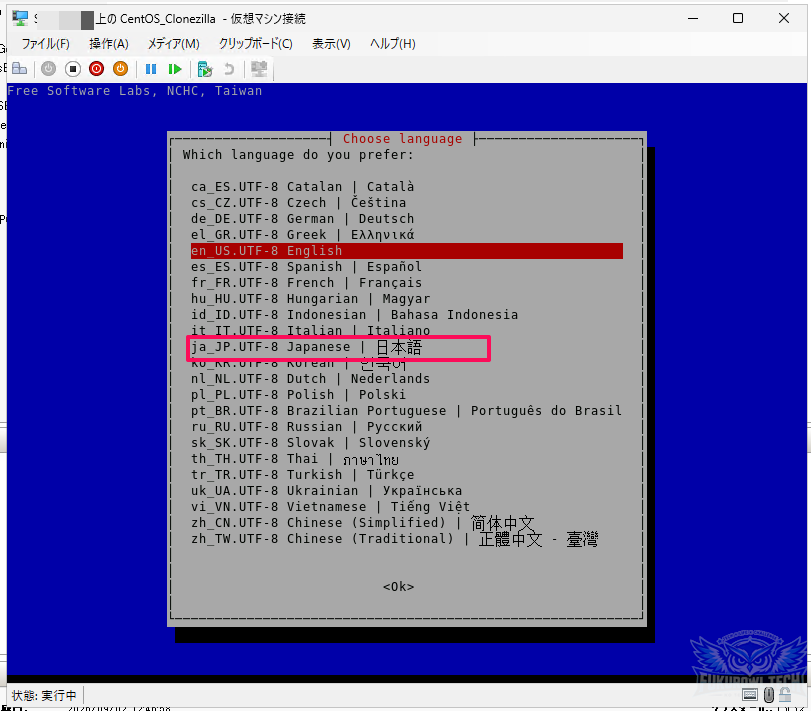
Chose Languageは,ClonezillaのUI上の表示です。
ここでは日本語を選択しましたが,後々出てくる表示に困惑しました。
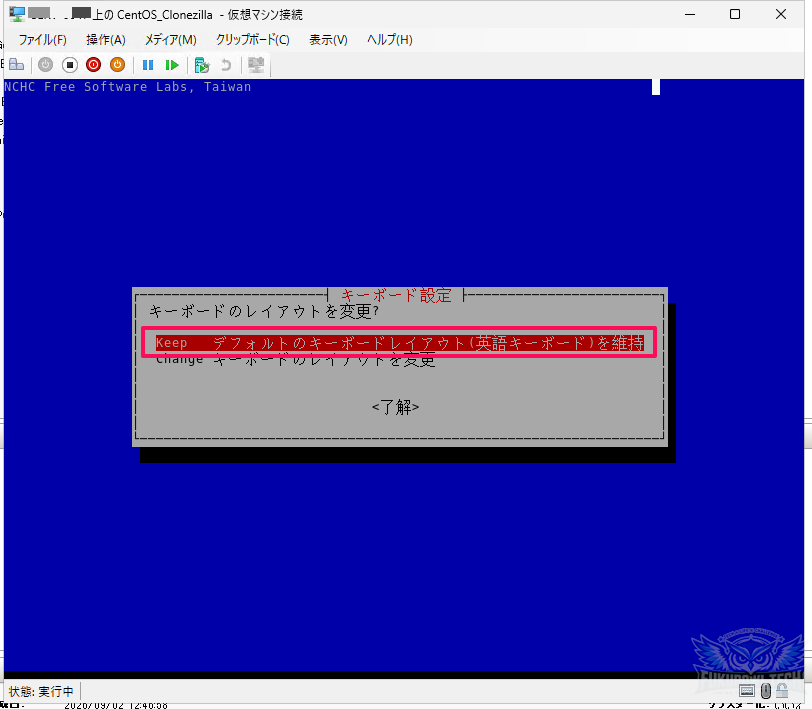
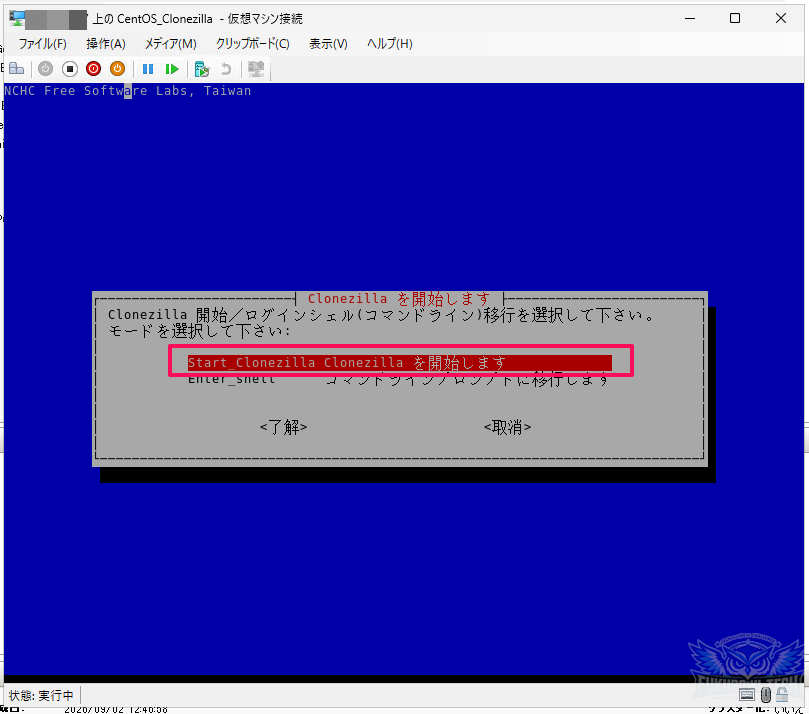
イメージから復元するため,開始を選択します。
コマンドラインもありますが,何につかうのかわかりません。
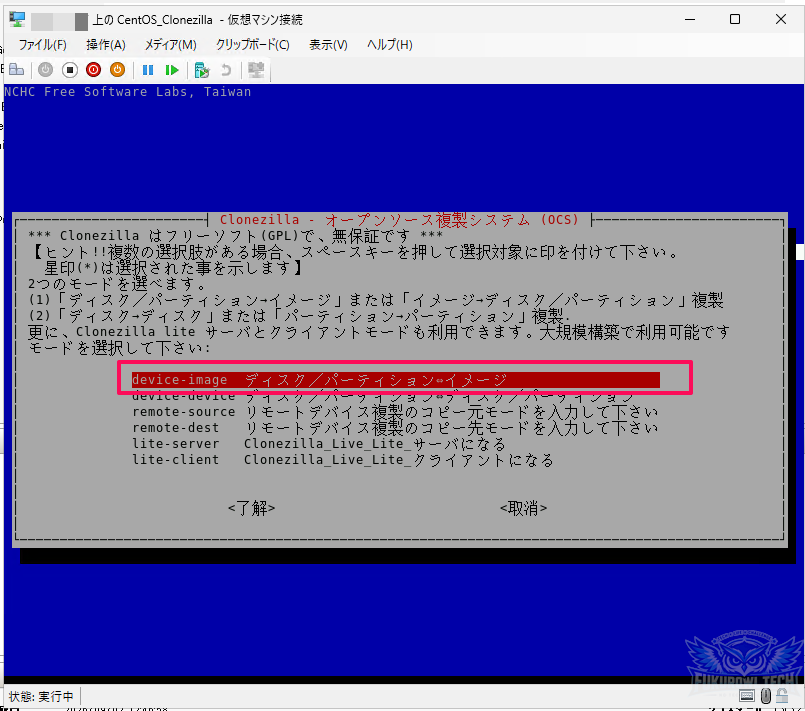
今回はイメージファイルから,復元なので,device-imageを選択した。
デバイス,デバイスもできるらしいが,用途は思いつかなかった。
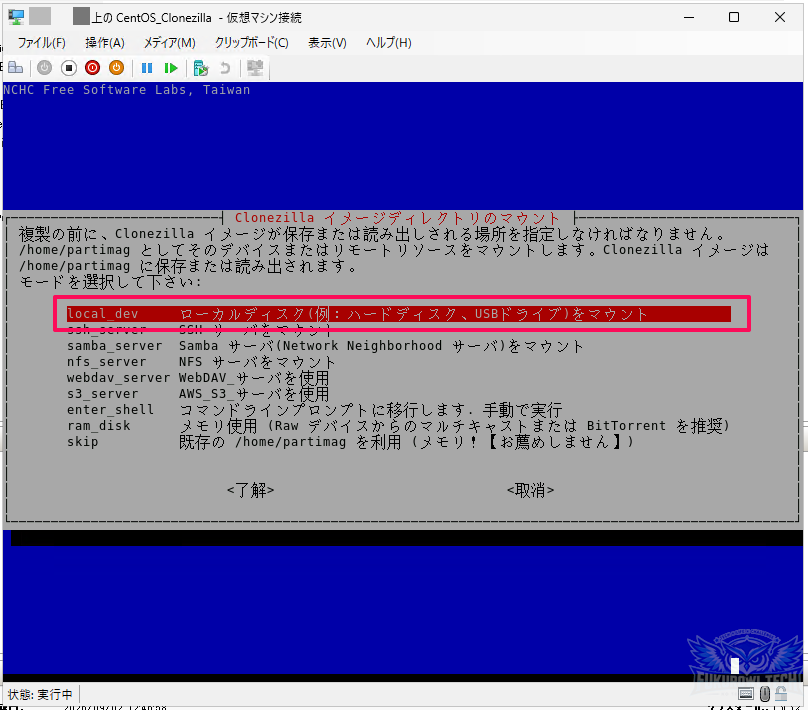
USBを刺したり抜いたりできるのはここ。
次の画面へ遷移した後がよくわからなかった。
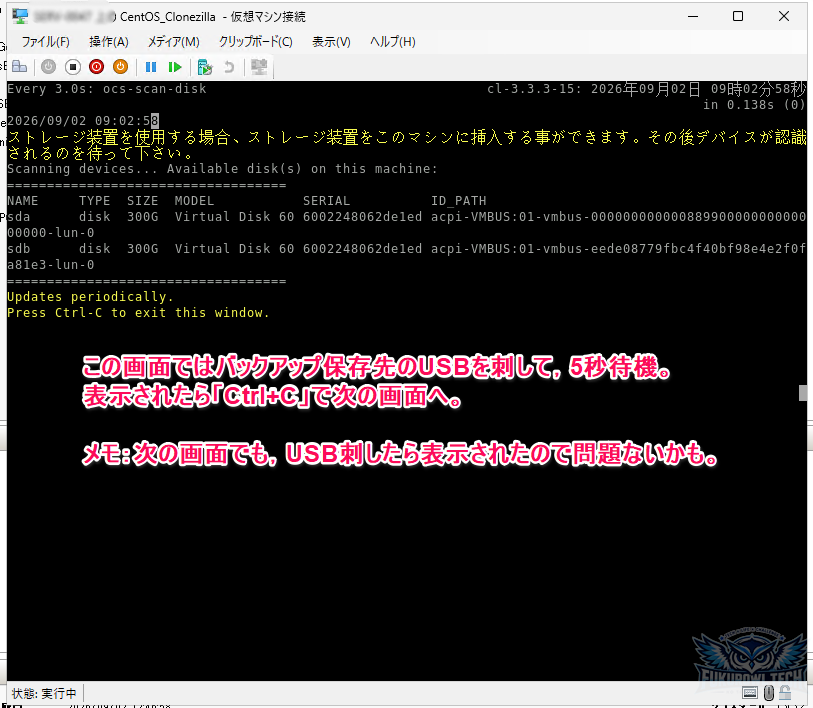
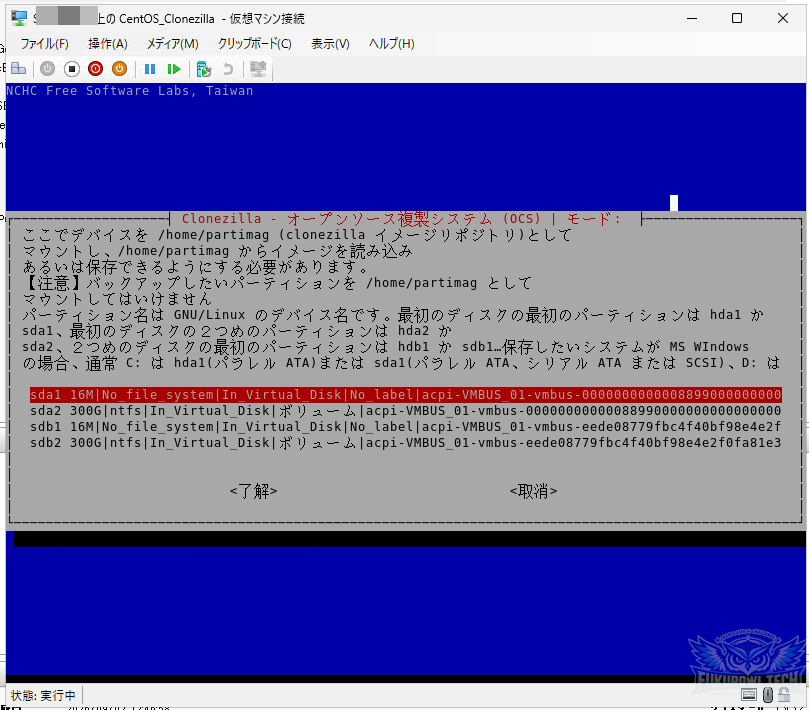
バックアップするときには,オリジナルを壊しかねない。
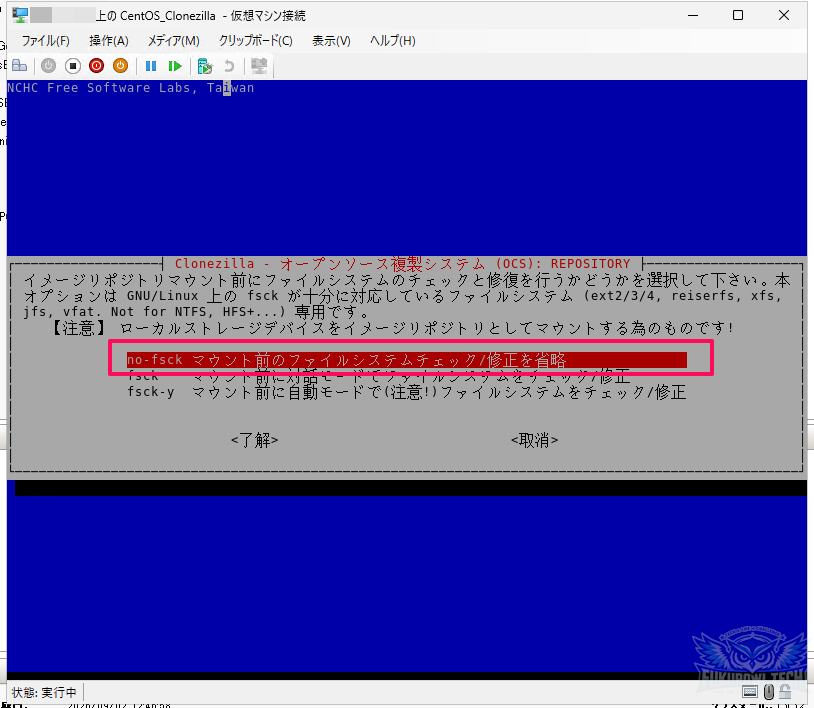
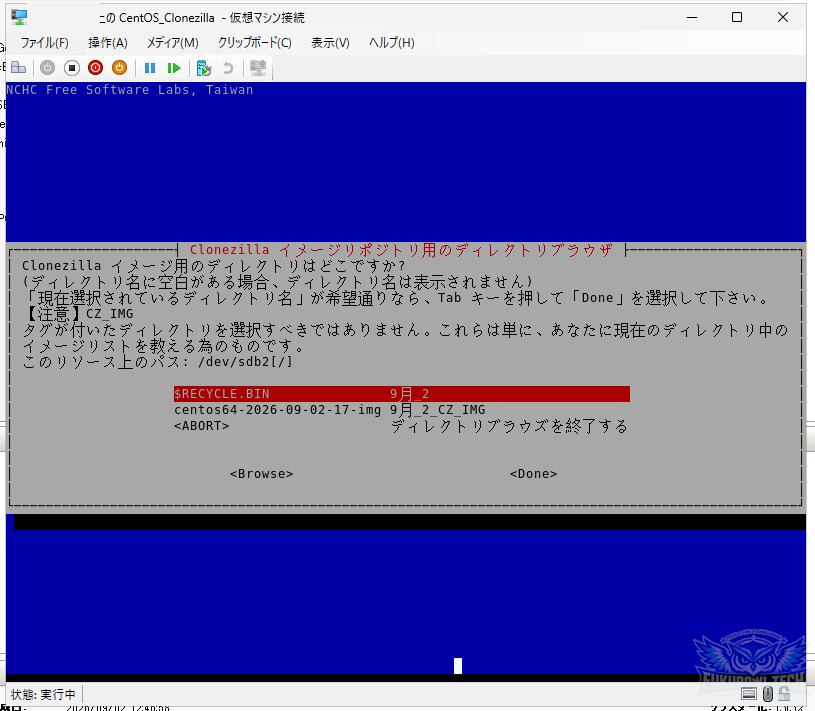
DDモードで取得する場合は,Expertモードへ入る
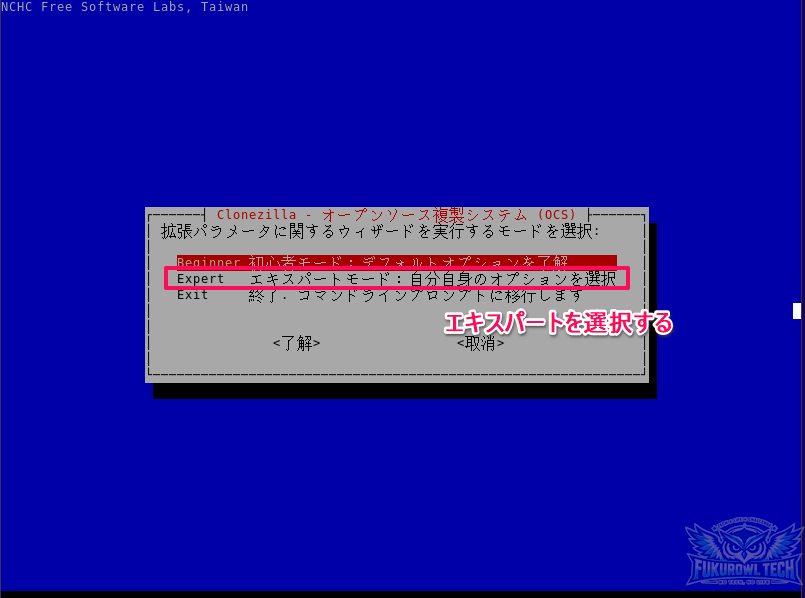
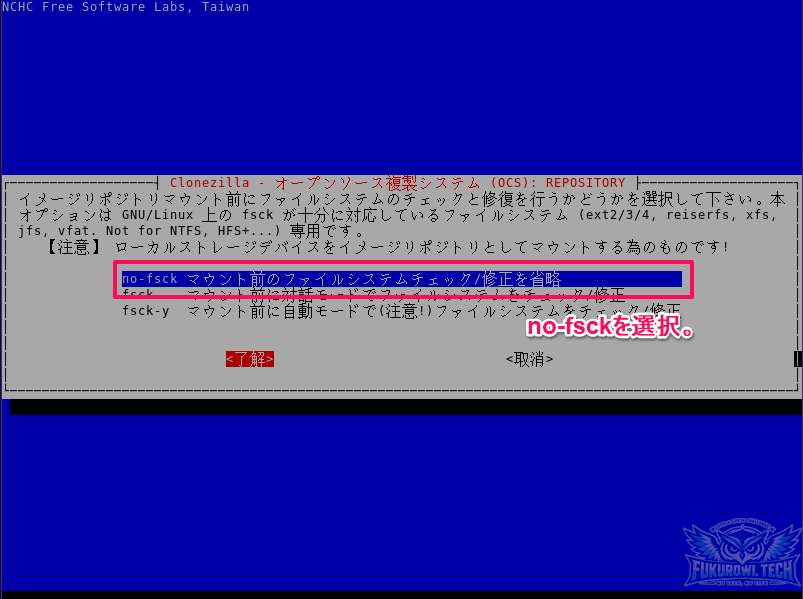
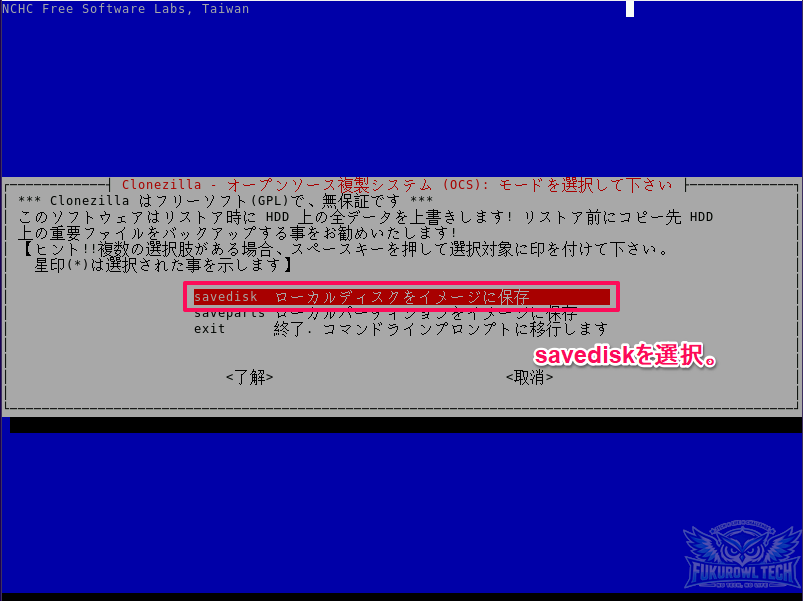
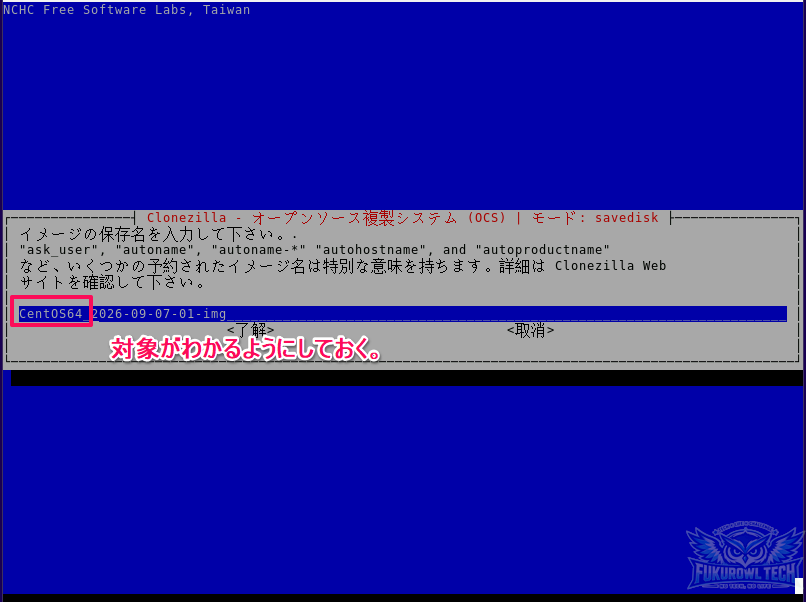
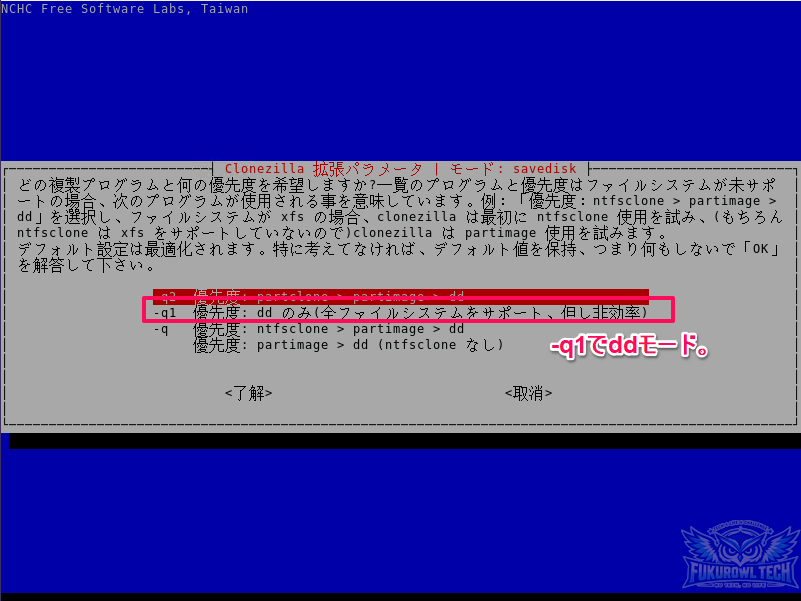
そろそろ,了解に違和感がなくなってきた。
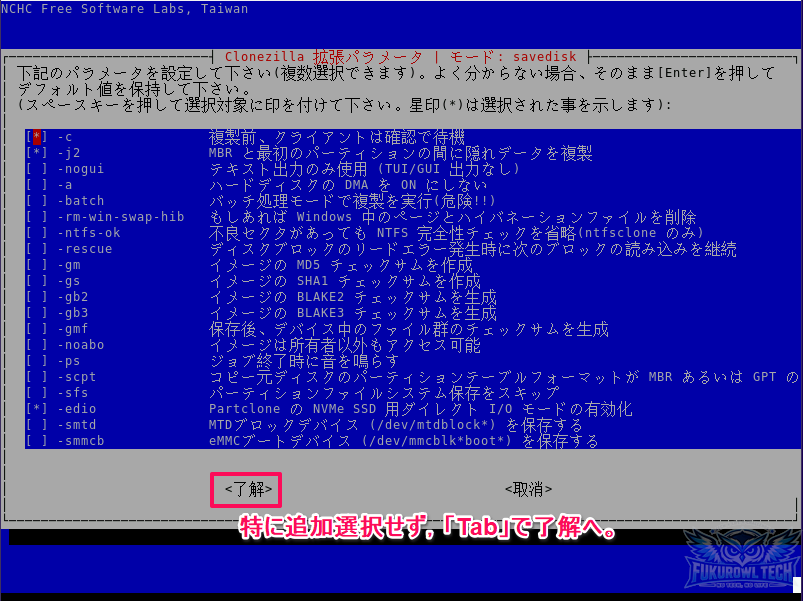
どちらもBeginnerだったときと同じ内容です。
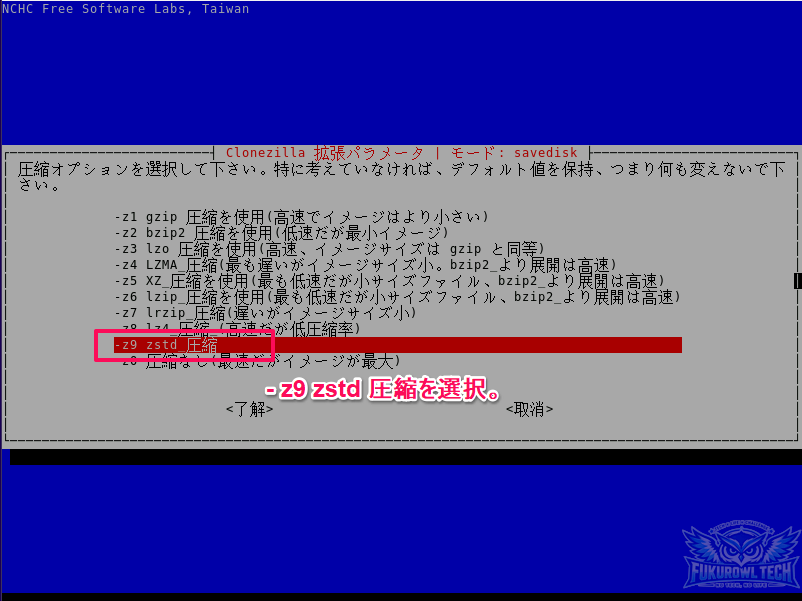
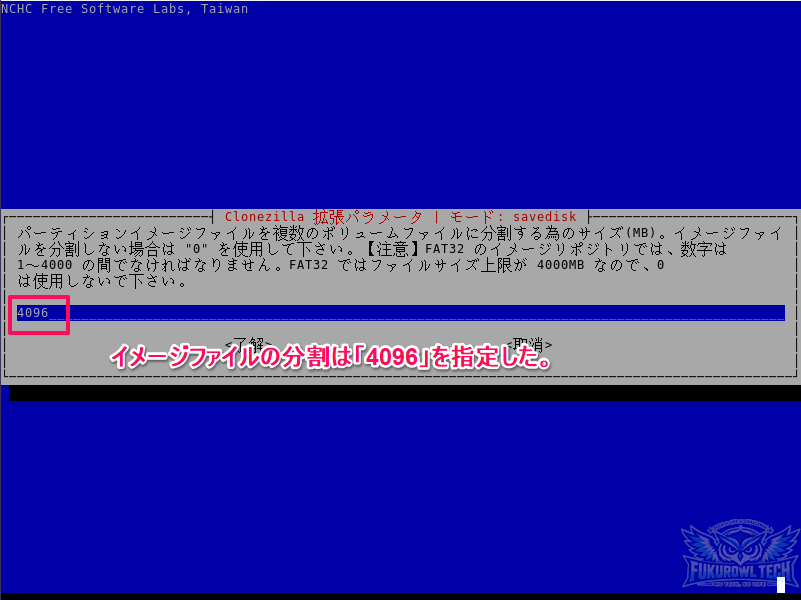
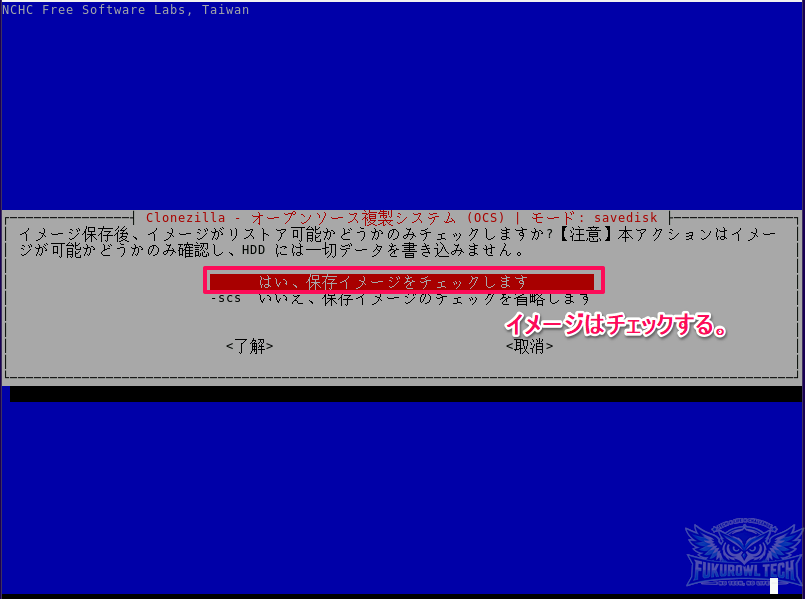
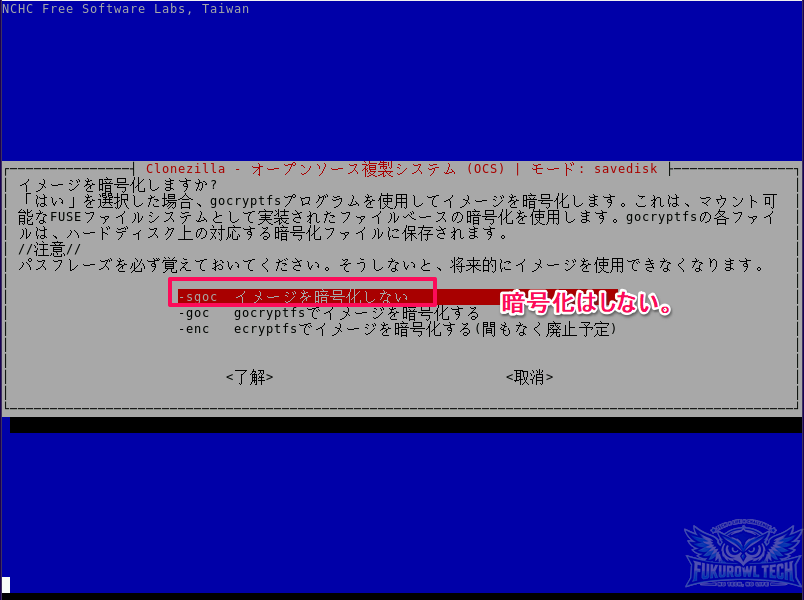
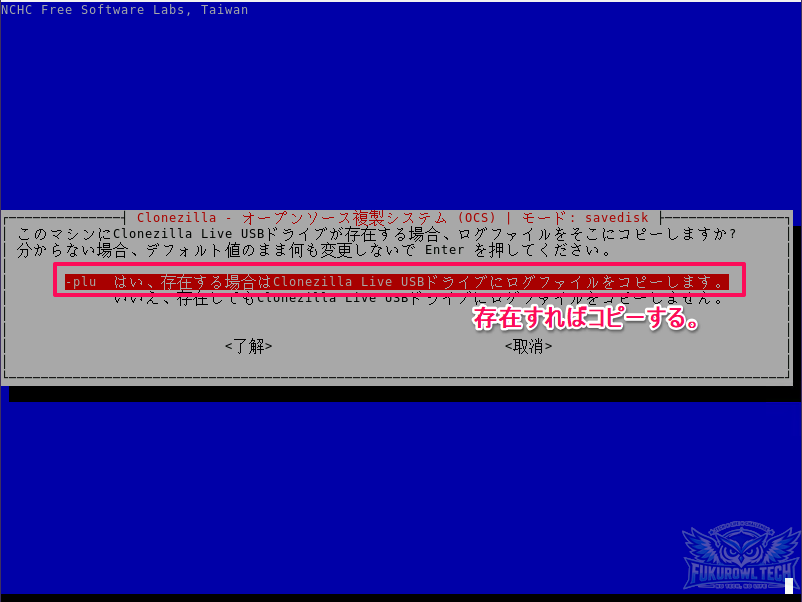
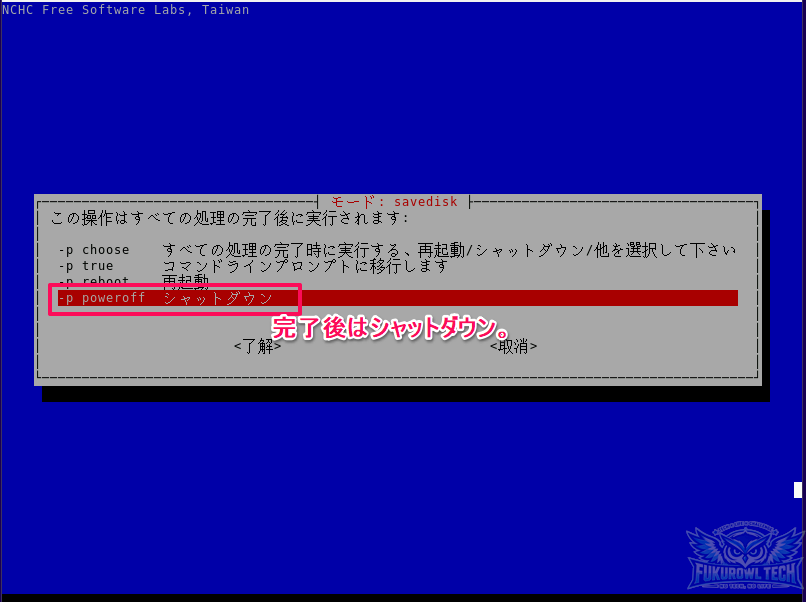
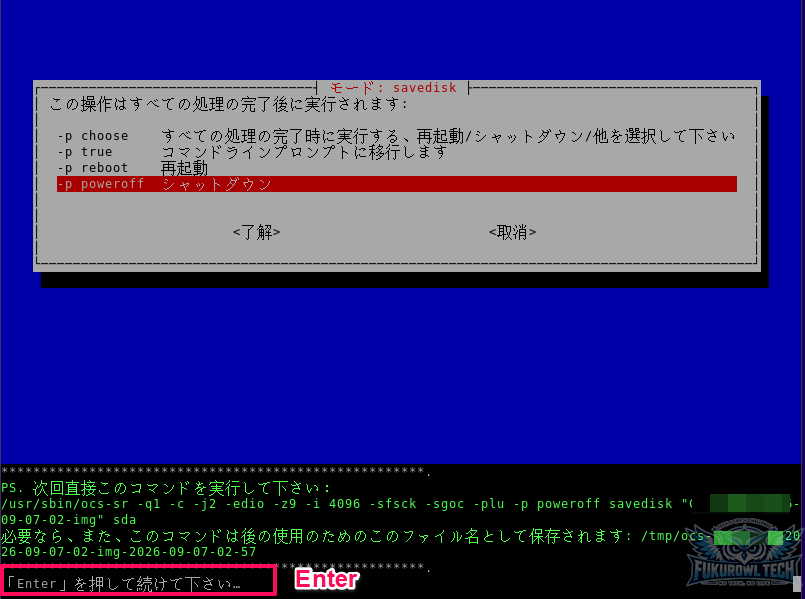
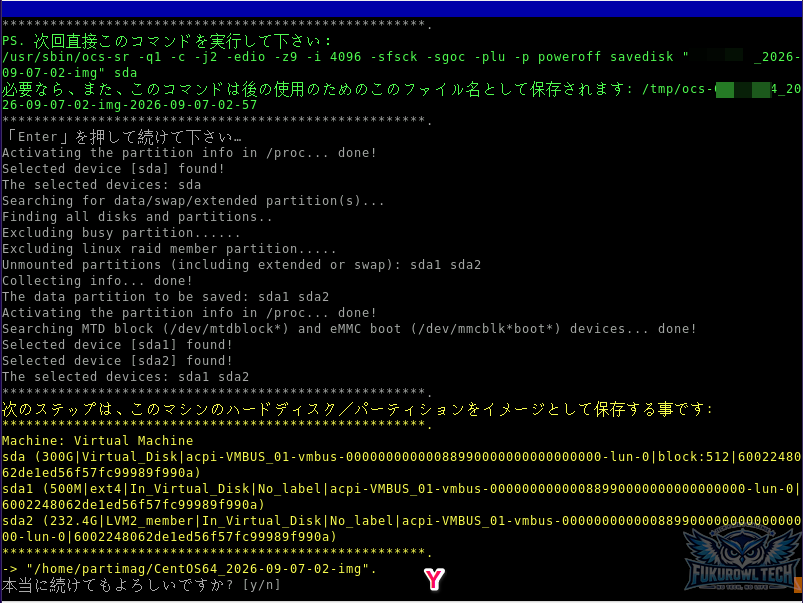
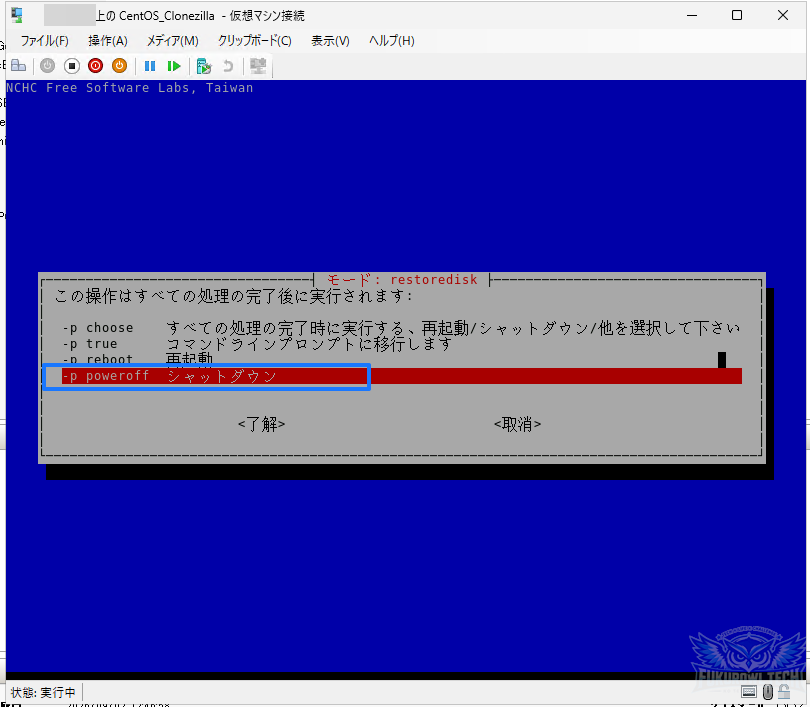
完了後はシャットダウンのみ選択しました。
Clonezillaでイメージデータを復元する方法
Chose Languageは,ClonezillaのUI上の表示です。
ここでは日本語を選択しましたが,後々出てくる表示に困惑しました。
イメージから復元するため,開始を選択します。
コマンドラインもありますが,何につかうのかわかりません。
今回はイメージファイルから,復元なので,device-imageを選択した。
デバイス,デバイスもできるらしいが,用途は思いつかなかった。
USBを刺したり抜いたりできるのはここ。
次の画面へ遷移した後がよくわからなかった。
バックアップするときには,オリジナルを壊しかねない。
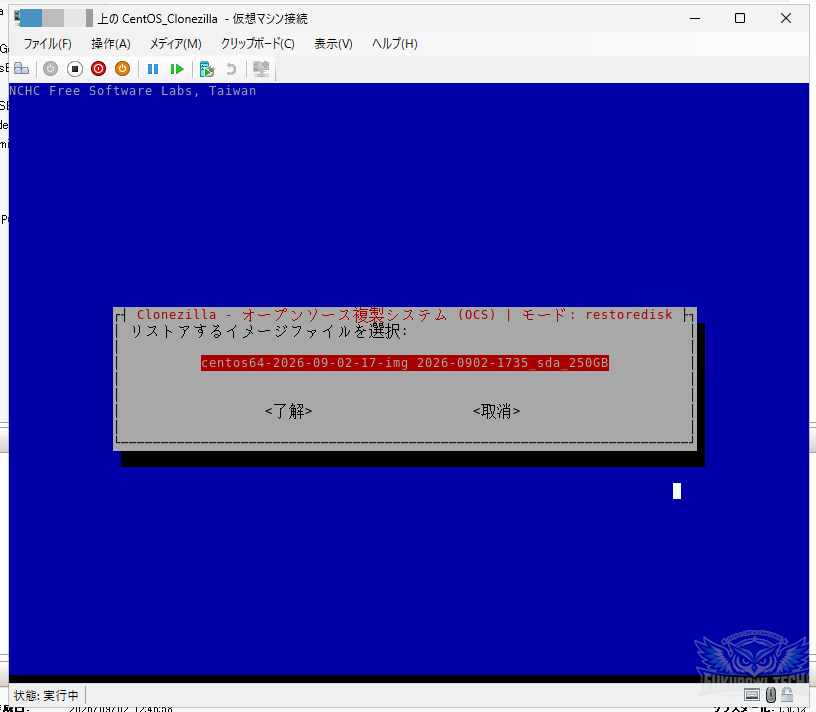
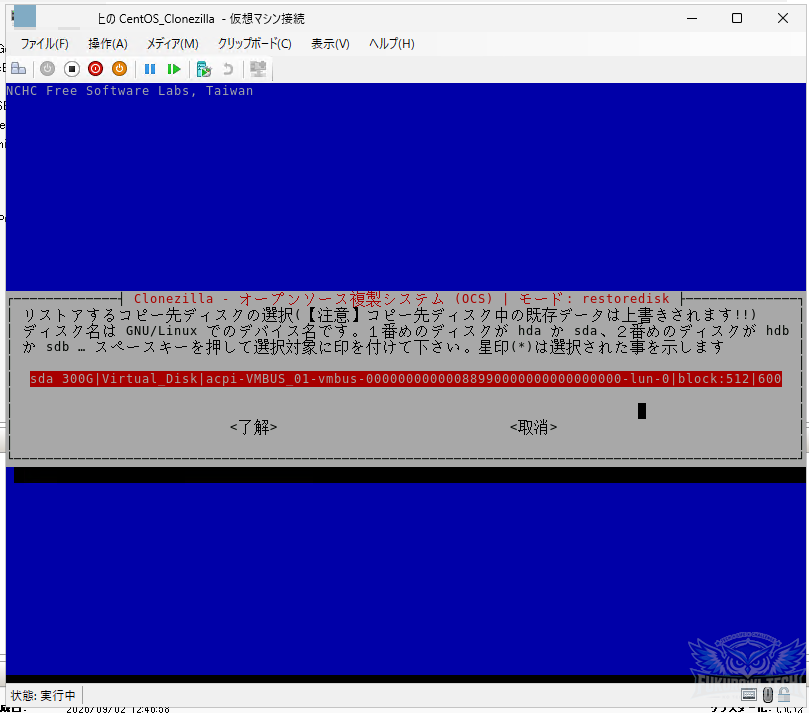
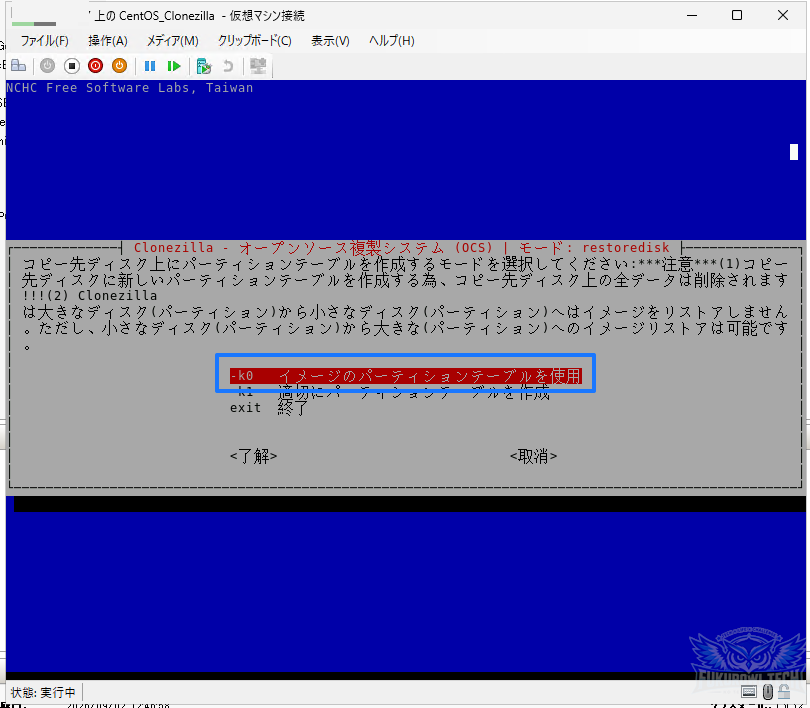
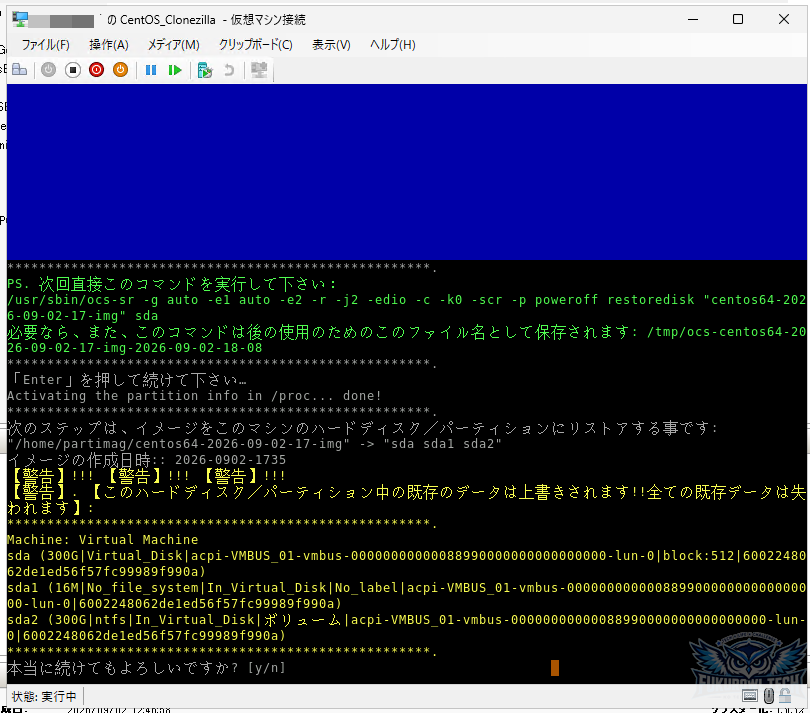
パーティションの指定は,基本的にはイメージのものがトラブル少ないってのは経験則です。
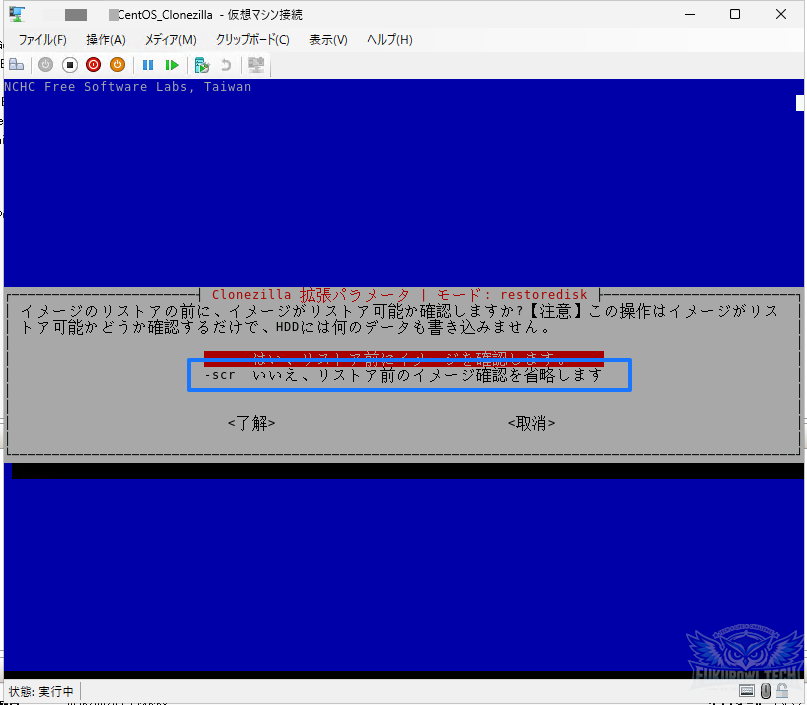
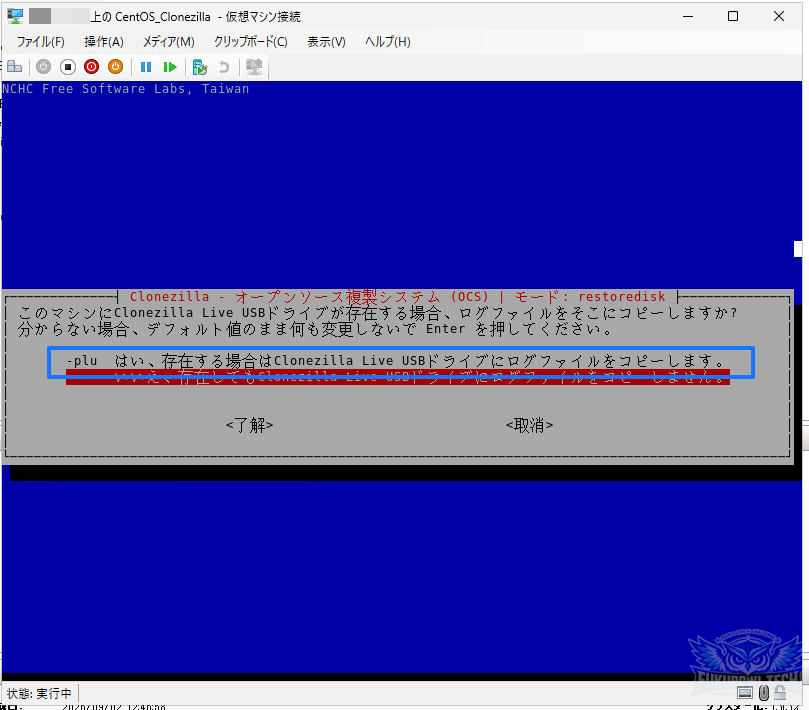
完了後の動作は,こだわりなければシャットダウンがおすすめです。次の工程にスムーズに進めます。
コメントはこちら