
私は日々のメモや日報,作業記録をObsidianで作成しています。
ObsidianはMarkdownで情報を整理できるため,自分用のメモを書くには非常に便利です。
一方で,作成した内容を他の人に共有するときには少し困る場面があります。
たとえば、次のようなケースです。
- MarkdownではなくWord形式で渡したい
- 会議資料としてPowerPoint形式にしたい
- Obsidianで書いた文章を別形式に変換したい
- 毎回コピー&ペーストして整形するのが面倒
ObsidianにはPDFとしてエクスポートする機能がありますが,WordやPowerPointに変換したい場合は標準機能だけでは不足します。
そこで使えるのが,Pandoc Pluginです。
Pandoc Pluginを使うと,Obsidianで作成したMarkdownファイルを,Word,PowerPoint,HTML,ePubなどの形式に変換できます。
この記事では,Windows環境でObsidianのMarkdownをWordやPowerPointに変換する手順をまとめます。
できるようになること
Pandoc Pluginを使うと,Obsidian上で作成したMarkdownファイルを,次のような形式に変換できます。
- Word文書:
.docx - PowerPoint:
.pptx - HTML:
.html - 電子書籍:
.epub - LaTeX
特に便利なのは,Obsidianで文章を書いたあとに,コマンドパレットから変換形式を選ぶだけでファイルを出力できる点です。
Wordで共有したい場合や,Markdownで作成したメモをPowerPoint資料に変換したい場合に使えます。
PandocとPandoc Pluginの違い
まず整理しておきたいのは,PandocとPandoc Pluginは別物です。
Pandocは,Markdownなどの文書ファイルを別形式に変換するためのツールです。
通常はPowerShellやコマンドプロンプトからコマンドを実行して使います。
一方,Pandoc Pluginは,ObsidianからPandocを呼び出すためのプラグインです。
つまり,関係性は次のようになります。
- Pandoc:文書変換を行う本体
- Pandoc Plugin:ObsidianからPandocを使うための橋渡し
Pandoc Pluginだけを入れても,Pandoc本体が入っていないと変換はできません。
そのため,先にPandoc本体をインストールし,その後でObsidian側にPandoc Pluginを追加します。
Pandocをインストールする
まずはPandoc本体をインストールします。
Pandocは公式サイトからダウンロードできます。
「Installing」タブから「Download the latest installer」を開きます。
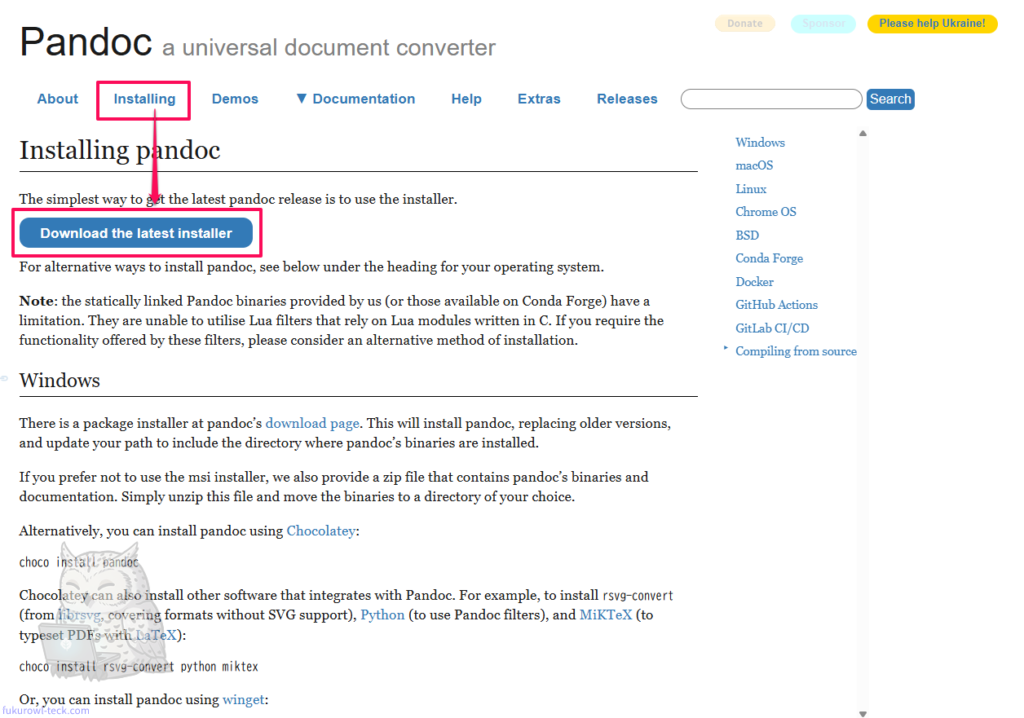
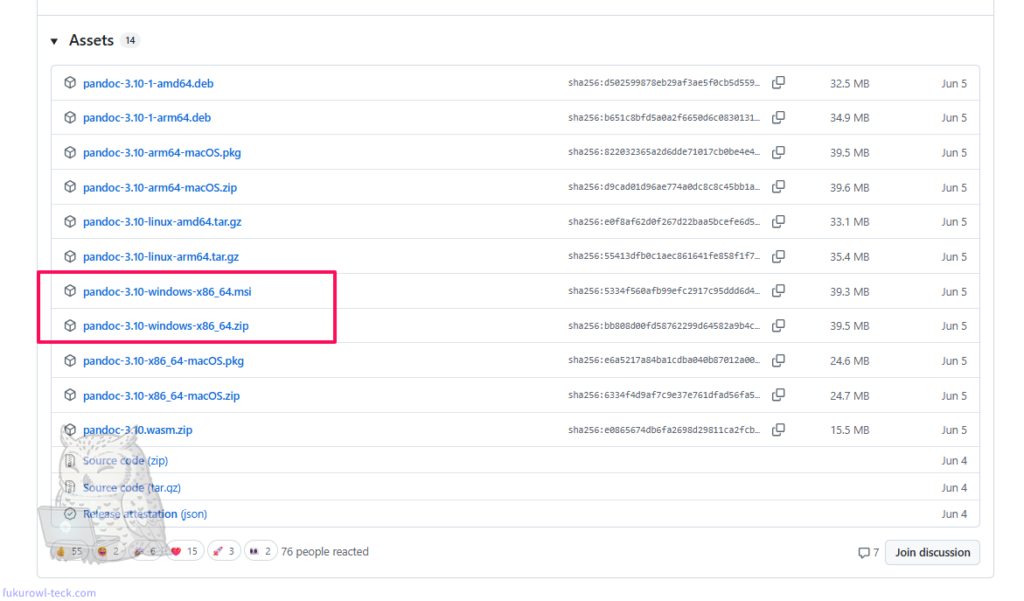
自身の環境に合ったものをダウンロードします。
私はWindows環境のため,以下のファイルをダウンロードしました。
pandoc-3.3-windows-x86_64.zip
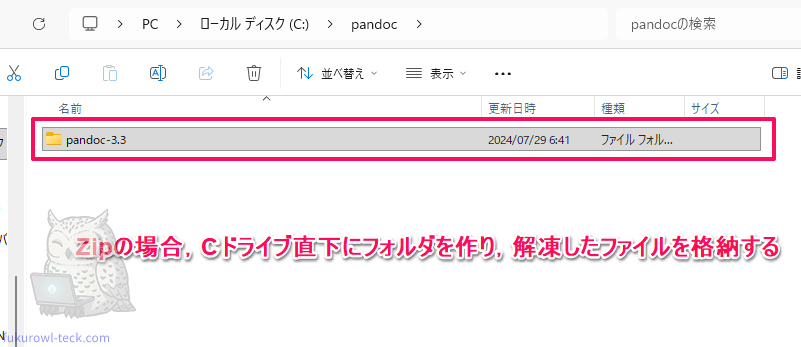
Cドライブ直下に「pandoc」フォルダを作成します。
ダウンロードしたzipを解凍して「pandoc-3.3」フォルダを作成した「pandoc」フォルダへ移動します。
C:\pandoc\pandoc-3.3
これでPandocの準備は完了です。
Pandocプラグインの追加方法
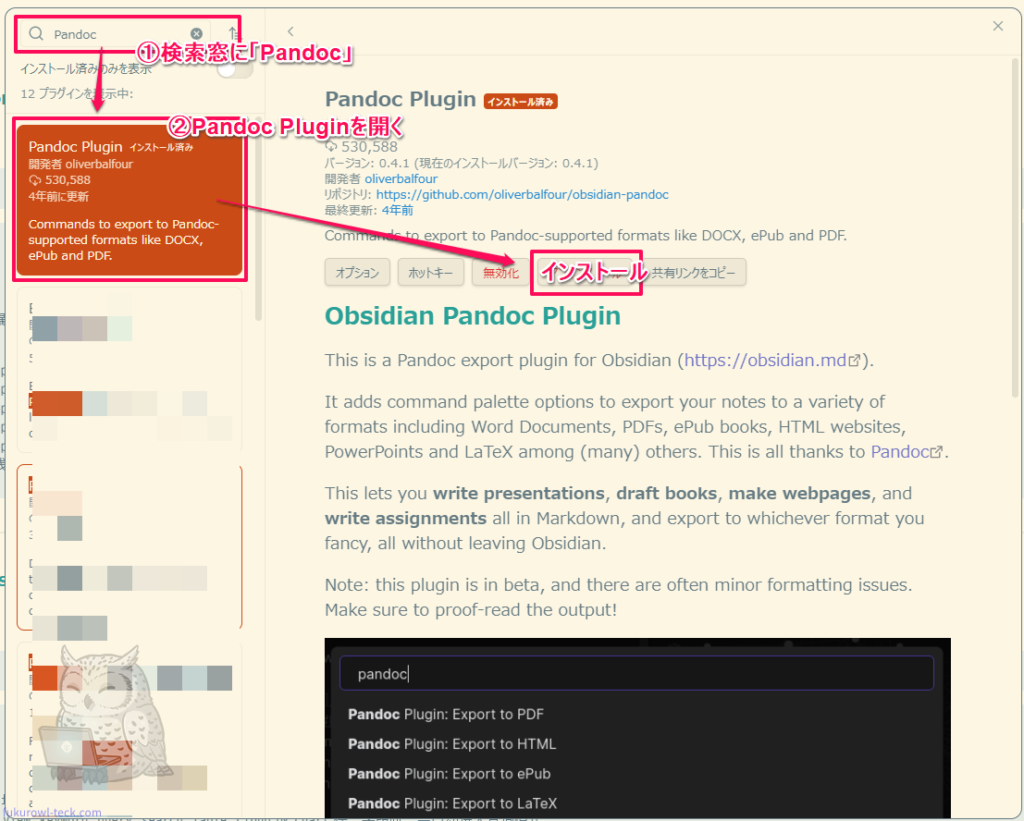
コミュニティプラグインとしてインストールします。
ですが,インストール直後のでは,HTMLへの変換しかできません。
pandocファイルを読み込ませる必要があります。
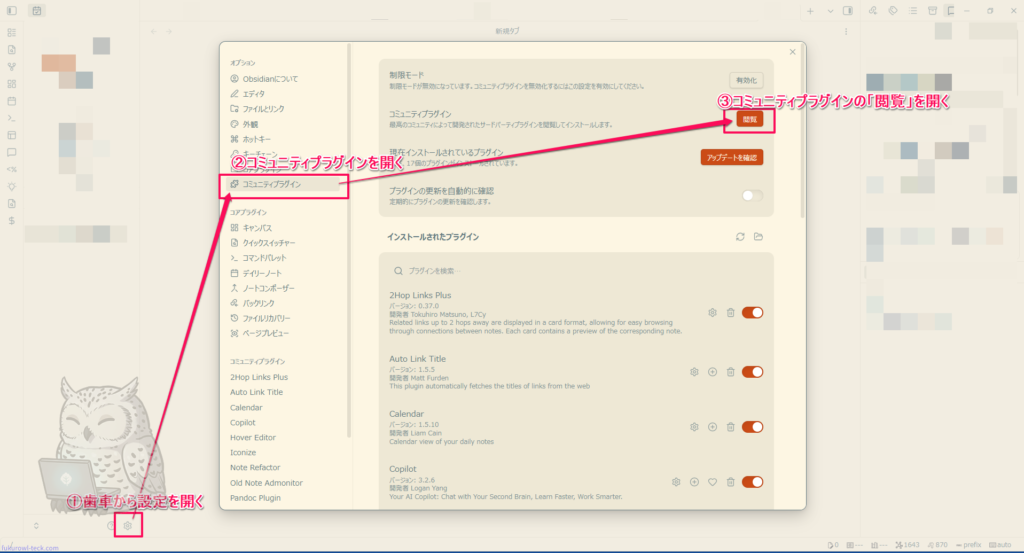
Pandocプラグインの設定
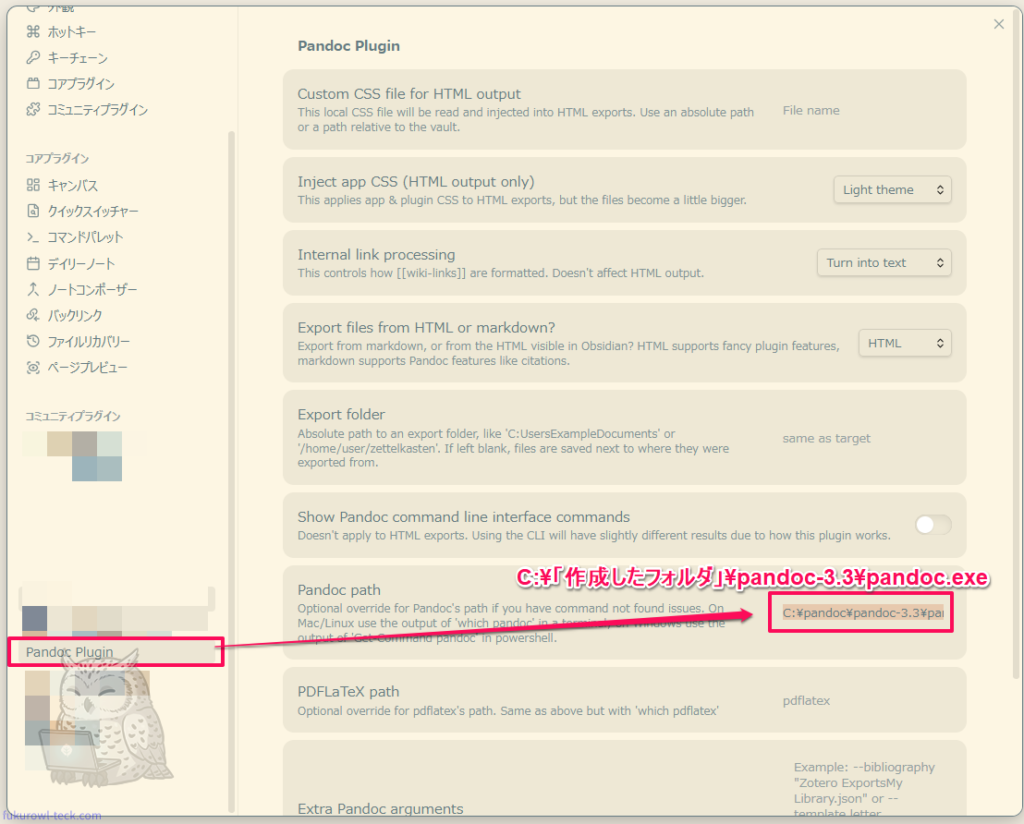
pandocプラグインの設定は,プラグインの設定画面から行います。
初期設定が必要な項目は2つあります。
Export folder:デフォルト
指定しない場合は,保管庫内のmdファイルがある場所に生成されます。
Pandoc path:C:\pandoc\pandoc-3.3\pandoc.exe
先ほど作成したものです。違うところに保存した場合は,そのパスを入力してください。
その他の設定
Turn into text: 内部リンクを文字に変える
Export file…: HTMLにしておかないとリンクの変換がうまくいかない
注意点
画像が含まれている場合は,画像ファイルが見つからないというエラーが表示されます。
画像のフォルダを切っている人はご注意ください。
コメントはこちら